iPhoneで位置情報を共有できない時の6つの解決策

編集者 キャロライン・ライアン | 2024 年 11 月 25 日 | 仮想ロケーション
Appleは現在、最も利用されている携帯電話ブランドの一つです。豊富な機能を備え、多くのユーザーに愛されています。例えば、位置情報をオンラインで共有できます。しかし、一部のユーザーからは次のような報告があります。 現在地の共有が機能していません. 同じ問題で悩んでいませんか?この記事はこの問題の解決に役立ちますので、ぜひ読み進めて解決策を見つけてください!
コンテンツ:
パート1. iPhoneが位置情報を共有しない理由
iPhoneで位置情報を共有できないのはなぜだろうと疑問に思うユーザーも多いかもしれません。iPhoneで位置情報を共有する機能は、友人や家族に自分の位置情報をリアルタイムで知らせることができるものです。これは「メッセージ」や「探す」アプリから行うことができます。しかし最近、iPhoneがオンラインで位置情報を共有できないというユーザーが増えています。この問題を解決するには、なぜこのような問題が発生するのかを理解する必要がありそうです。そこで、次のセクションを読んで原因を理解しましょう。.
• 位置情報を共有するには、位置情報サービスを有効にする必要があります。同時に、アプリに必要な権限が付与されていることを確認してください。.
• 安定したインターネット接続も必要なので、接続が悪いと位置情報を共有できない場合があります。.
• iCloudからサインアウトしていないか確認してください。Apple IDは必須です。.
• iOSが古い場合、位置情報の共有などの機能に問題が発生する可能性があります。iPhoneにシステムエラーが発生している場合、位置情報を共有できないことがあります。.
パート2. iPhoneの位置情報共有が利用できない問題を解決する方法
位置情報の共有が機能しない理由もいくつか挙げました。それでは、解決策を詳しく見ていきましょう。.
1. 位置情報サービスをオンにする
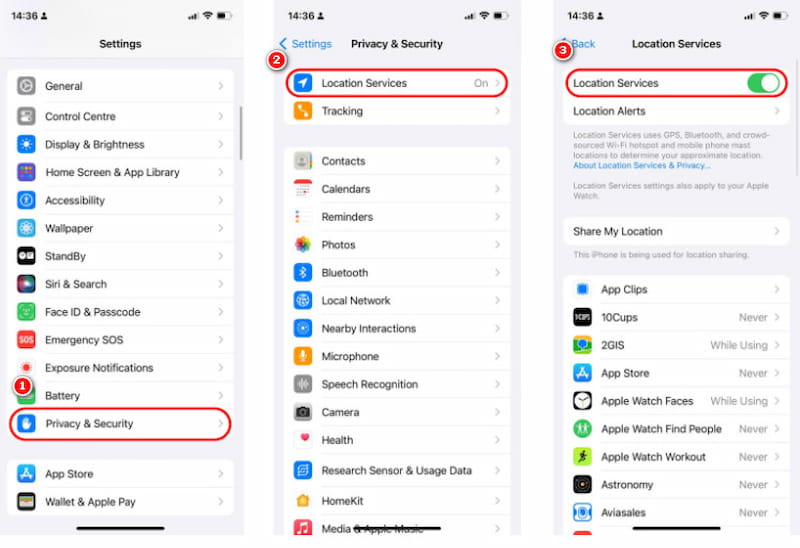
ステップ1。. 開ける 設定 スクロールして プライバシーとセキュリティ セクション。.
ステップ2。. 次に「プライバシー」をタップし、 位置情報サービス.
ステップ3。. 次に、「位置情報サービス」の横にあるスイッチを切り替えます。.
2. iCloudにサインインする
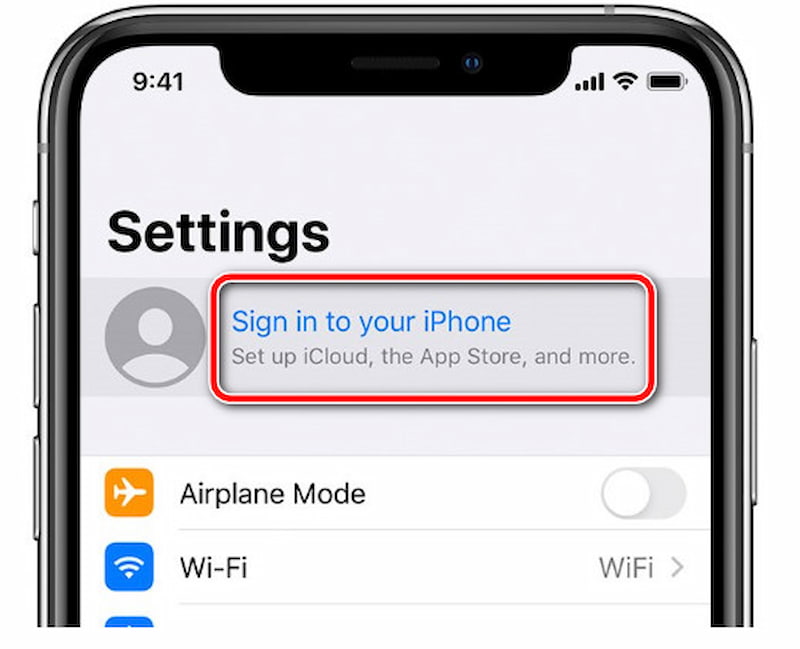
Apple IDにログインしていない可能性があります。その場合は、iCloudにサインインする必要があります。設定にアクセスし、 iPhoneにサインイン. 次に、Apple IDとパスワードを入力してiCloudにログインします。.
3. 「位置情報を共有」をオンにする
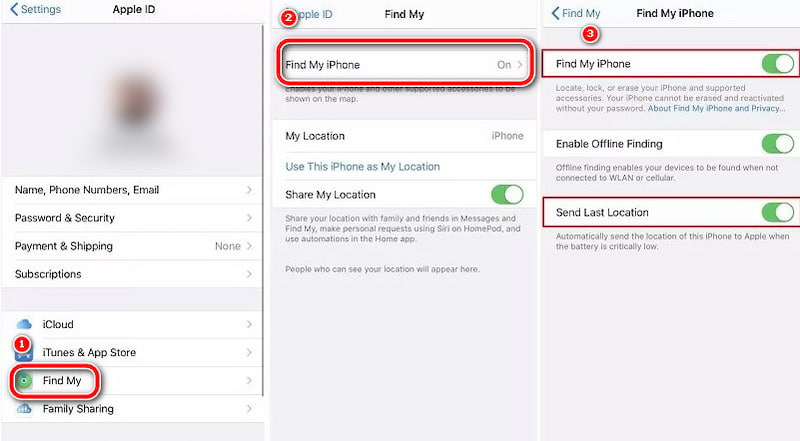
ステップ1。. 「設定」に移動し、Apple IDをタップします。そして「探す」をタップします。.
ステップ2。. 「iPhoneを探す」をタップし、権限を有効にします。.
4. 日付と時刻を自動的に設定する
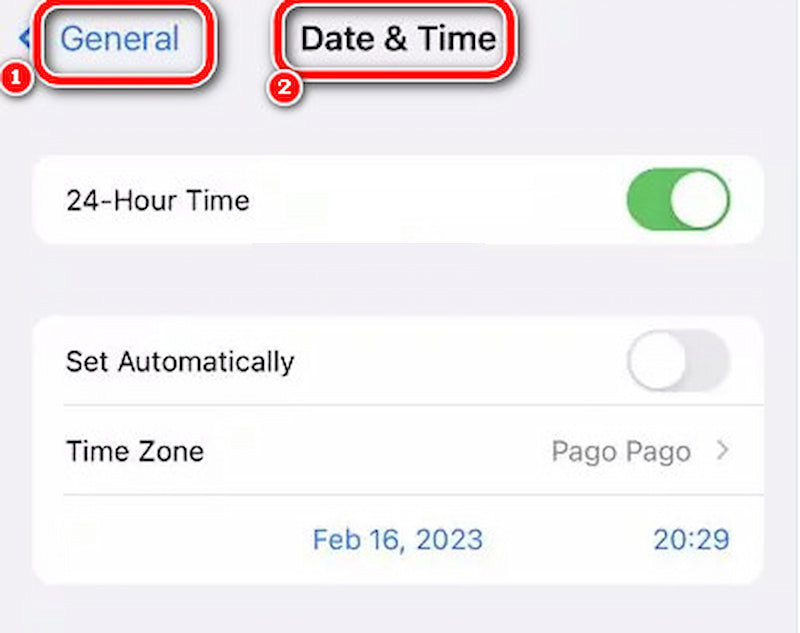
ステップ1。. 「設定」に移動して「一般」を選択します。.
ステップ2。. 日付と時刻を見つけてタップします。.
ステップ3。. 次に、「自動的に設定」オプションを選択します。.
5. 機内モードをオフにしてオンにする
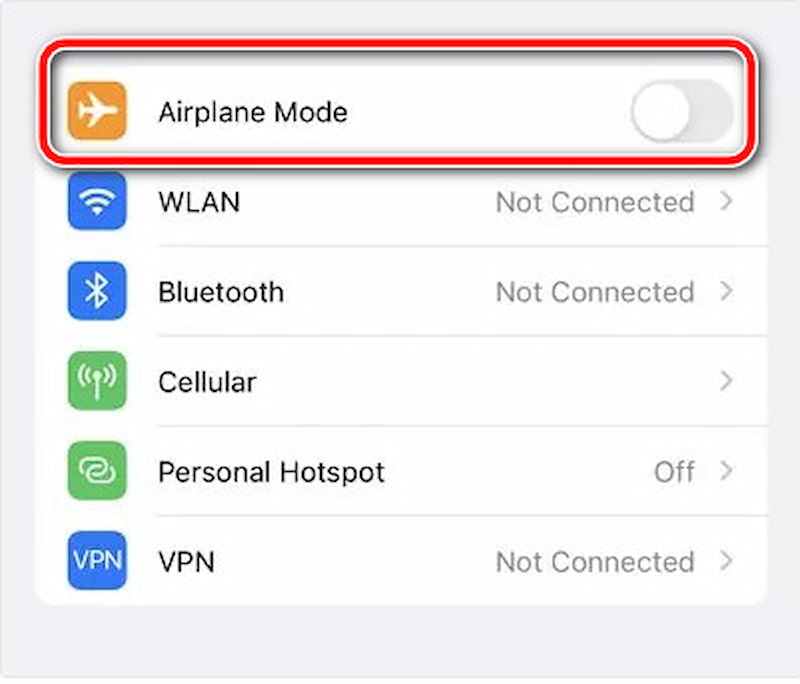
ステップ1。. 設定を開き、 機内モード.
ステップ2。. 数秒待ってからスイッチを切り替えると、機内モードをオフにすることができます。.
6. システムアップデートを確認し、iPhoneを再起動します
まず、システムアップデートを確認する必要があります。現在使用しているシステムが位置情報の共有をサポートしていることを確認してください。.
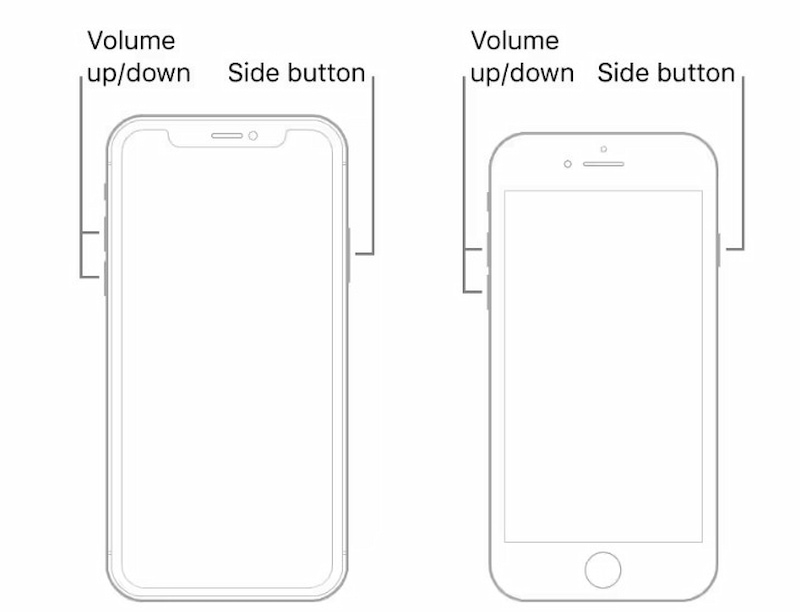
それでも問題が解決しない場合は、iPhone を再起動してもう一度試してください。.
パート3. AnyCoordを使って自分で設定した位置情報を共有する
iPhoneを探すの位置情報共有の問題が解決されたとしても、もっと楽しくて斬新な位置情報が欲しい場合はどうすればいいでしょうか? 任意の座標. これはAndroidとAppleのシステムで実行できる仮想ロケーション変更ツールであり、簡単に 現在の場所を変更する どこに行きたいかは関係ありません。.
詳しい使い方を見てみましょう。.
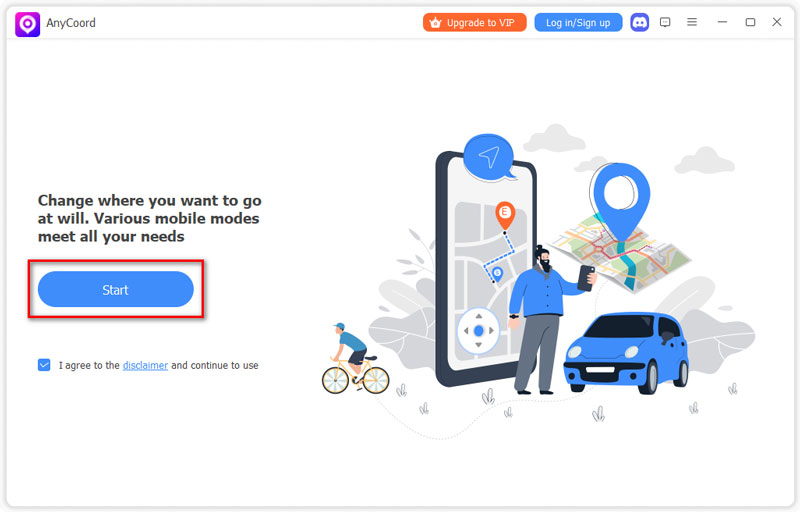
ステップ1。. 携帯電話をコンピュータに接続します。ソフトウェアを起動してユーザーフレンドリーなインターフェースにアクセスし、クリックします。 始める.
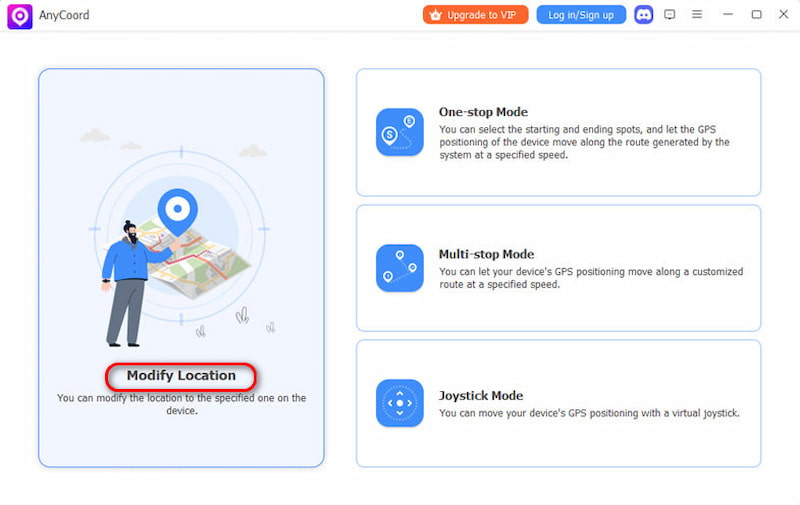
ステップ2。. AnyCoordは、iPhoneやその他のデバイスのGPS位置情報を変更するための3つの独自のモードを提供しています。ワンストップ、マルチストップ、ジョイスティックです。この記事では、iPhoneのGPS位置情報を変更する方法を見ていきましょう。まずは、 場所の変更 オプション間のボタン。.
ステップ3。. これで、iPhoneの現在地を表示する地図が表示されます。目的地が決まっている場合は、検索バーに入力してください。正確な場所名がわからない場合は、地図をクリックして確認できます。場所が見つかったら、 変更を確認. 携帯電話のGPS位置情報がスムーズに更新されます。.
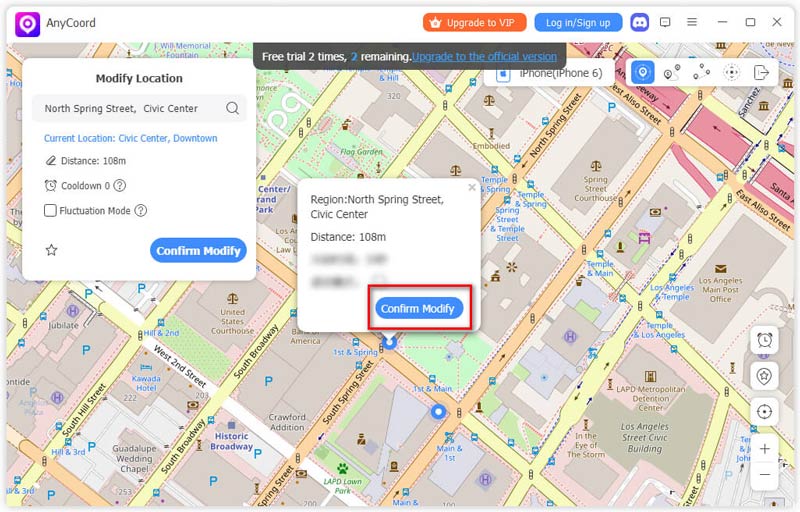
これで、iPhoneのGPS位置情報が正常に変更されたことがわかります。さらに、ゲーム愛好家なら、この機能を使ってゲームを楽しむこともできます。 ポケモンGOをプレイする.
パート4. よくある質問
-
1なぜ今、誰かの位置情報を表示できないのですか?
お友達のスマートフォンでは位置情報を非表示にする機能が有効になっており、位置情報サービスは無効になっています。また、お友達は位置情報サービスにログインしていません。.
-
2位置情報設定が無効になっている場合、誰かがあなたを追跡する可能性はありますか?
位置情報サービスが無効になっている場合でも、携帯電話を追跡される可能性があります。デバイスの位置情報サービスをオフにすることで、位置情報の保護に役立ちます。安全でないと感じた場合は、オフにすることができます。.
-
3誰かの位置情報を読み込めない理由は何でしょうか?
誰かの位置情報を表示できない場合は、相手のスマートフォンがオフラインになっているか、デバイスがインターネットに接続されていない可能性があります。まずは、ウェブサイトやアプリを開いて、正しく読み込まれるかどうかを確認し、スマートフォンのインターネット接続を確認してください。.
結論
この記事ではその理由を説明します 現在地の共有が機能していません 6つの解決策をご紹介します。同時に、位置情報を管理・変更したいというより多くのユーザーのニーズに応えるため、位置情報変更ソフトウェアのご利用を推奨します。このソフトウェアは、多くのユーザーが認識しているGPS位置情報の変更を迅速に行うことができます。必要に応じてお試しください。.