写真から場所を見つける:デフォルトとソフトウェアによる方法

編集者 キャロライン・ライアン | 2025 年 2 月 25 日 | 仮想ロケーション
多くのモバイルデバイスやプロ仕様のカメラには、撮影したすべての写真にGPS座標や位置情報が記録されるようになっています。これらの機能により、写真の撮影場所を簡単に確認・追跡できます。そのため、ユーザーはその場所に戻って思い出を振り返ったり、ただその場所を鑑賞したりすることが簡単にできます。カメラには位置情報設定があり、撮影したすべての写真に位置情報を埋め込むことができるため、さまざまな方法で位置情報を表示できます。このガイドでは、位置情報を表示する2つの方法を紹介します。 写真の場所を確認する これには、iPhone でのナビゲーション、Mac/PC での EXIF データの確認または抽出、マップ アプリの使用、そして最後に、写真を撮るときに位置情報を偽装するためのサードパーティのフル機能ソフトウェアの使用が含まれます。.

コンテンツ:
パート1。. この写真はどこで撮影されましたか
アルバムにあるすべての写真から「この写真はどこで撮られたのだろう?」という思いを効果的に思い出し、伝えたい。ユーザーは、画像内の位置情報を簡単に見つけられることを知っておくべきです。そこで、iPhone、PC/Mac、そしてマップだけを使って位置情報を見つけるための4つのデフォルトの方法をご紹介します。.
iPhoneで写真の場所を確認する
「写真の撮影場所をどうやって確認すればいいの?」とお悩みですか?ご安心ください。場所を知りたい写真がiPhoneで撮影されたものであれば、この手順に従ってください。この方法はiPhoneの写真アプリだけを使って行います。.
ステップ1。. iPhoneの 写真 アプリで、位置情報を確認したい画像に移動します。.

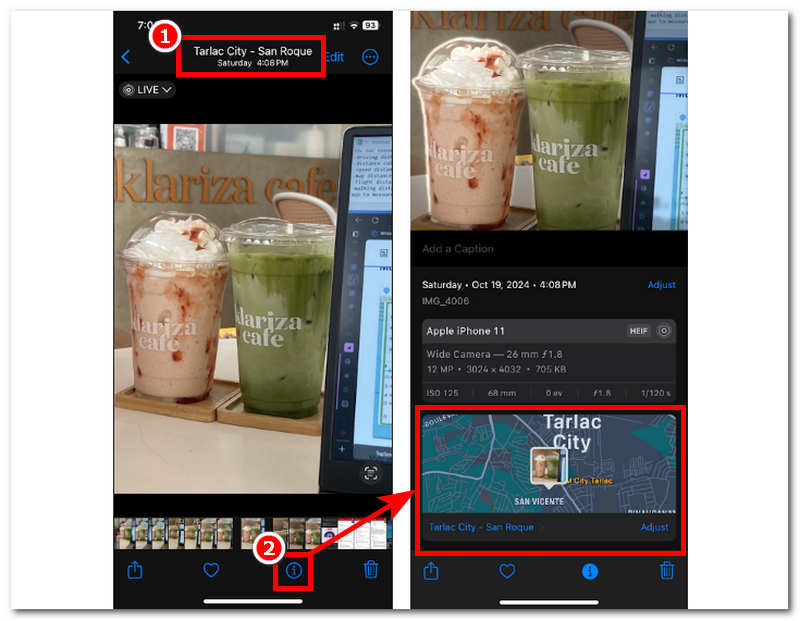
ステップ2。. 選択した画像の位置情報を確認するには2つの方法があります。まず、画像の最上部を見てください。通常、ここには写真が撮影された場所と日時が表示されます。.
ステップ3。. 画像の最上部に位置情報が表示されない場合は、 情報 画面下部のアイコンをタップしてください。タップすると、バーチャルマップで位置情報が表示されるので、写真が撮影された場所を視覚的に確認できます。.
PCでJPGの場所を抽出する
JPGファイルの位置情報を取得するにはどうすればいいでしょうか?PCデバイスに大きなファイルや記念画像を保存しているユーザーにとって、この方法は、特定の画像を見つけた際にどこで撮影されたか分からなくなった時に便利です。PC自体を使って、オンラインの写真から位置情報を特定することができます。.
ステップ1。. PCブラウザを使って、オンラインで位置情報識別子を検索します。ウェブベースのツールを見つけたら、画像をアップロードするだけです。.
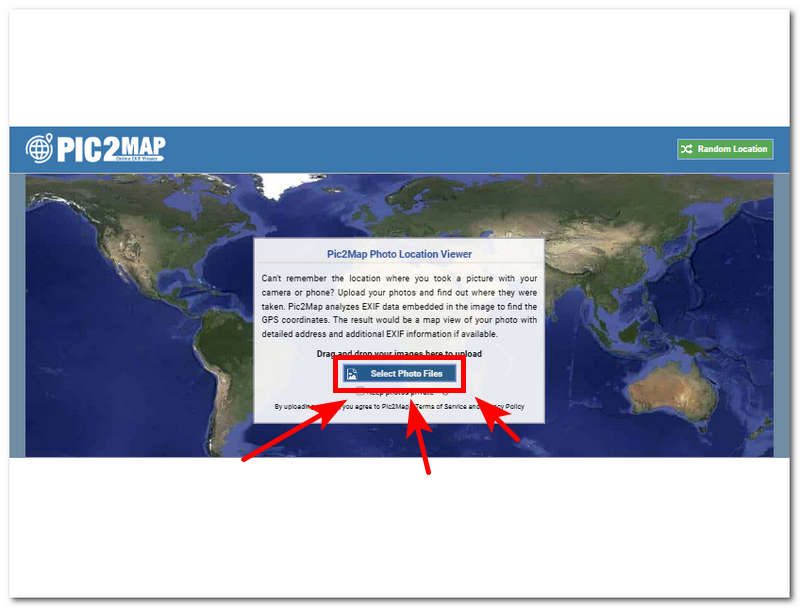
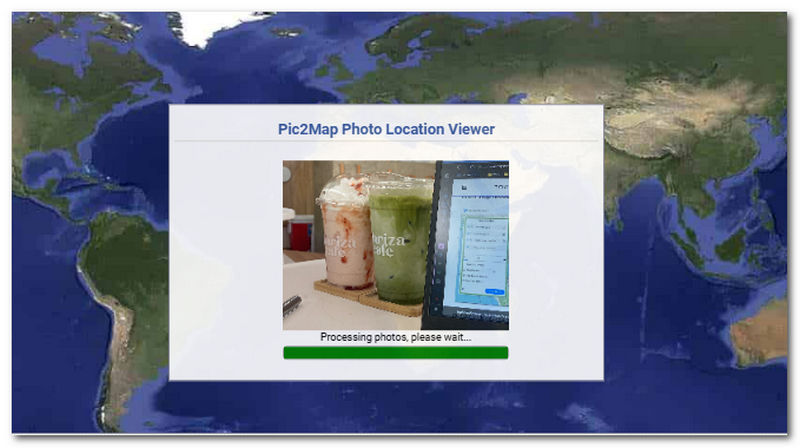
ステップ2。. ツールのインターフェースに画像をアップロードすると、位置情報の抽出が自動的に開始されます。完了するまでお待ちください。.
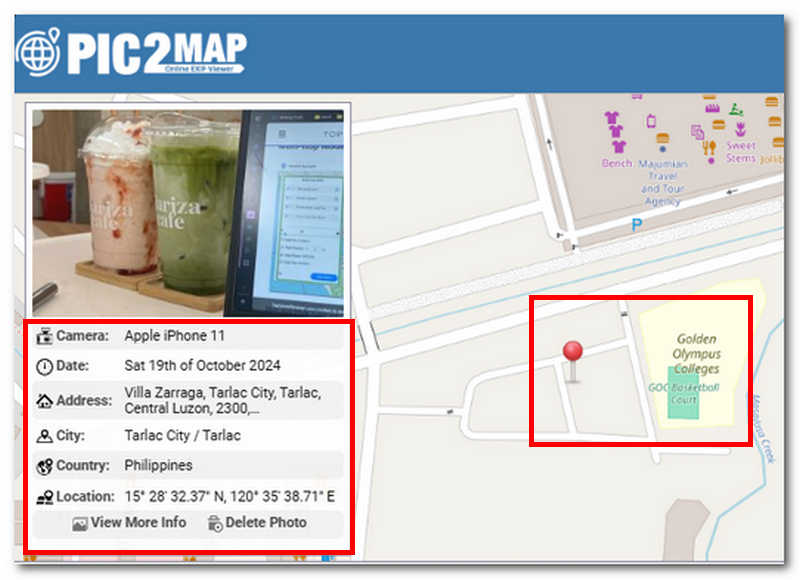
ステップ3。. 完了すると、撮影した画像の場所、時間、日付に関する必要な情報がすべて表示されます。また、赤いピンで地図上に位置を示すことで、リアルタイムで画像の位置を確認できます。.
Macで写真のEXIFデータを確認する
macOS デバイスを使用して EXIF データを確認するには、この方法では macOS Finder アプリのみを使用して EXIF ファイル データをシームレスに表示します。.
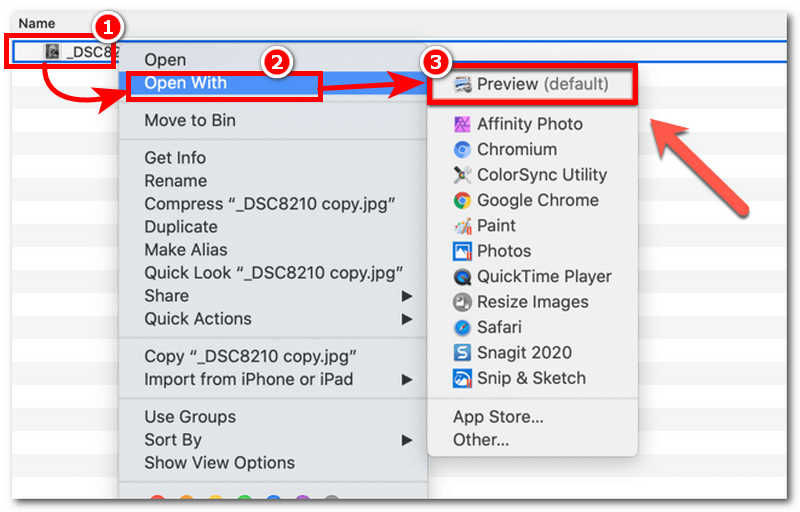
ステップ1。. Macデバイスで、画像が保存されているフォルダに移動し、画像ファイルを右クリックして、 アプリケーションから開く > プレビュー.
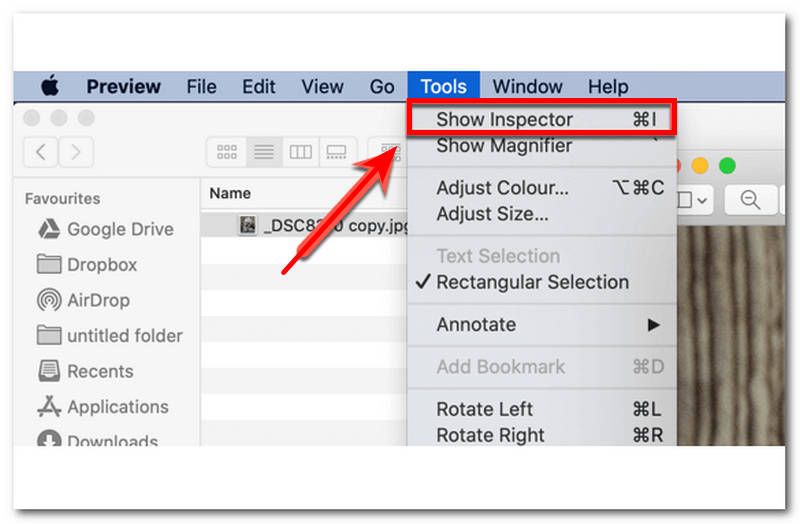
ステップ2。. クリックすると プレビュー ボタンをクリックすると、プレビューウィンドウが表示されます。そのウィンドウ内で ツール > 表示 ツールバー メニューの左上隅にあるインスペクタ。.
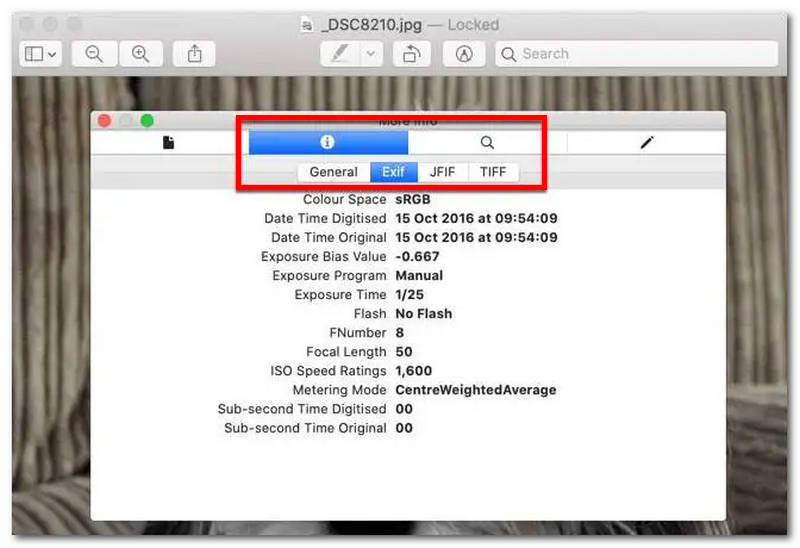
ステップ3。. インスペクタウィンドウで、 情報 ウィンドウの最上部にあるアイコンをクリックし、 EXIF セクションで画像の完全なメタデータを表示します。.
地図上の写真から場所を見つける
iPhoneで写真の位置情報を確認するにはどうすればいいでしょうか?iPhoneのデフォルトの設定を使うだけで、写真アプリの地図のような機能を簡単に使うことができます。以下の手順に従ってください。.
ステップ1。. iPhoneで写真アプリを開きます。.
ステップ2。. 写真アプリのインターフェース内で、 アルバム 画面下部の「アルバム」セクションから、 場所 アルバム。タップして続行してください。.
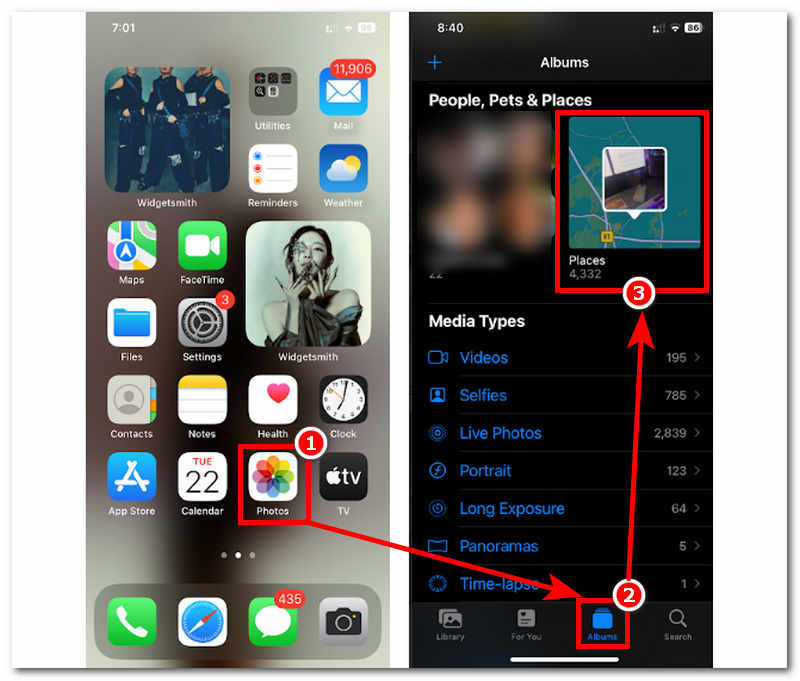
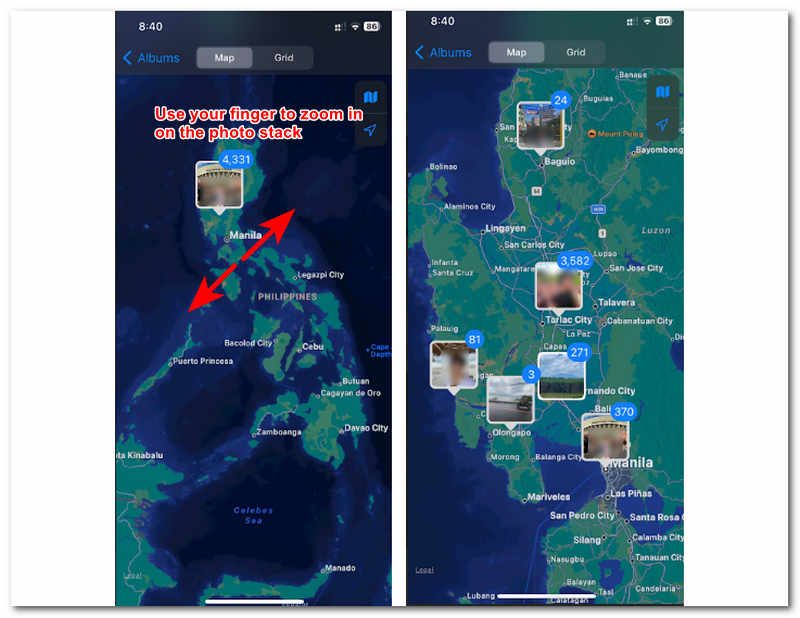
ステップ3。. そこから現在地の地図が表示され、撮影された場所に写真が重ねて表示されます。指を使って各写真の重ね合わせ部分を拡大するだけで、iPhoneで写真の位置を確認できます。.
パート2。. ヒント:AnyCoordを使って写真を撮るときに位置情報を偽装する
iPhone、Mac/PC、マップを使ったデフォルトの方法はこれで終わりです。この方法では、フル機能のソフトウェアを使用します。, 任意の座標, はWindowsとMacで無料でダウンロードでき、さまざまなアプリ、ゲーム、などをサポートする多目的な位置情報偽装ツールです。 ポケモンGO, 、モバイルデバイスのカメラや地図などのプラットフォームにも対応しています。このソフトウェアは、異なる仮想位置情報タスクに対応する4つのモードを備えているため、デフォルトの方法と同様に動作しない可能性があります。そのため、正確なナビゲーションのために、リアルタイムの座標や移動速度の表示まで、ユーザーに位置情報情報を提供します。.
効果的に行うには、以下の簡略化された手順に従ってください。.
ステップ1。. ダウンロードしてインストールする 任意の座標 Mac/PCでソフトウェアツールを起動します。完了したら、ソフトウェアを開き、モバイルデバイスをMac/PCに有線接続することを忘れないでください。.
注記: モバイル デバイスを Mac/PC に接続する必要があります。これは、モバイル デバイスに仮想的な場所を設定する唯一の方法であり、カメラを使用して写真を撮るときに写真内の位置データを確認できるようにするためです。.
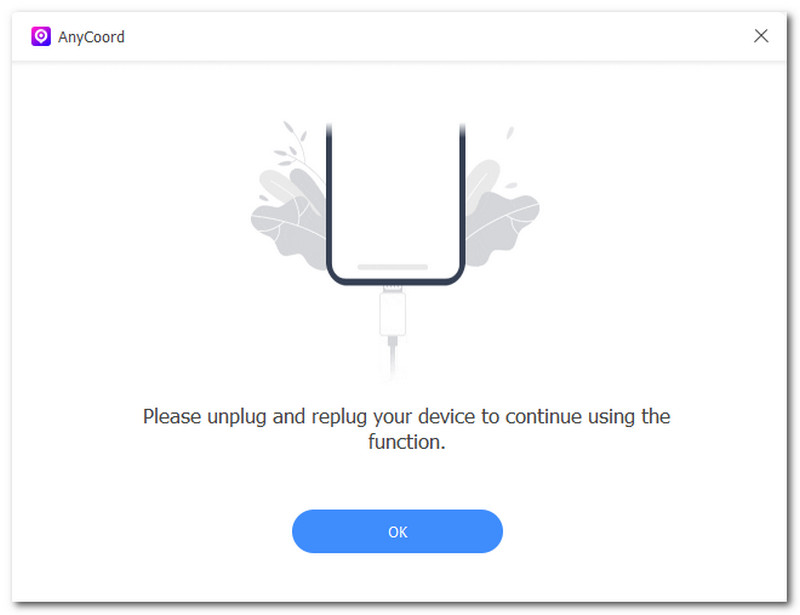
ステップ2。. ソフトウェアのインターフェースで、「場所の変更」オプションをクリックして、モバイル デバイスのカメラ設定を模倣します。.

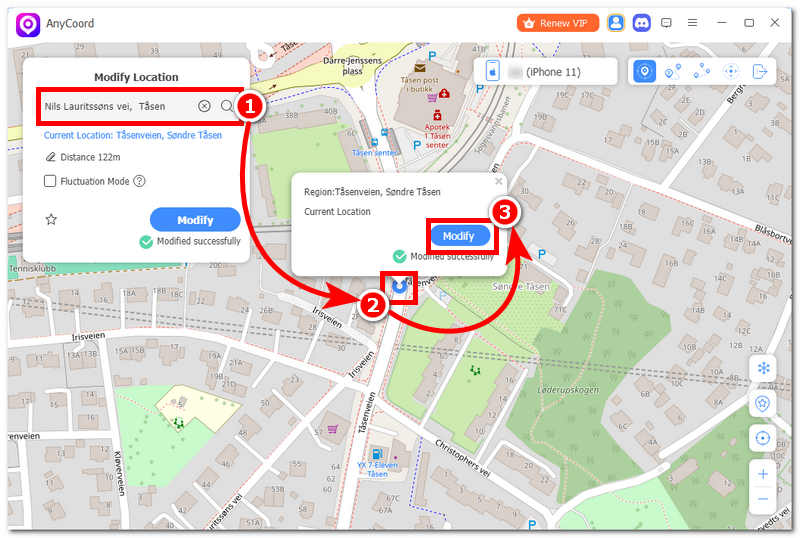
ステップ3。. その後、検索バーのフィールドを使って、モバイル端末の現在地として使用する仮想の場所を指定します。エリアを選択した後、モバイル端末で位置情報の調整を適用するには、 修正する ボタン。.
パート3。. iPhoneで写真の位置情報を確認する方法に関するよくある質問
-
1iPhone 上のすべての写真の位置データはデフォルトで保存されますか?
これはすべての場合に当てはまるわけではありません。カメラを初めて使用する際には、位置情報サービスの使用許可を求められます。ユーザーが許可した場合、すべての写真に位置情報が保存されます。.
-
2iPhone で写真の場所を追加したり変更したりできますか?
はい、iPhone の写真アプリを使用すると、画像を上にスワイプするだけで写真の位置データを編集でき、新しい場所を簡単に追加できます。.
-
3写真に位置情報がない場合はどうなりますか?
写真に位置情報が表示されない場合は、カメラに位置情報サービスの使用を許可していない可能性があります。iPhoneの「設定」>「プライバシーとセキュリティ」>「位置情報サービス」で、カメラの使用中に位置情報サービスの使用を許可するように設定すれば、位置情報サービスを有効にできます。.
結論
iPhoneで写真の位置を確認するには、撮影場所を把握している必要があります。多くの方法で簡単に確認できるので、比較的簡単です。このガイドでは、デフォルトの方法、サードパーティ製のソフトウェア、さらにはオンラインPCツールを組み合わせた方法をまとめました。デフォルトの方法が最もアクセスしやすく理想的な方法ですが、AnyCoordのようなサードパーティ製のソフトウェアツールを使用すると、カメラの位置情報データに使用できる仮想的な位置情報を設定するための機能がさらに充実します。.