[回答済み] iPhoneで天気の場所を変更する方法:詳細なガイド

編集者 キャロライン・ライアン | 2025 年 1 月 3 日 | 仮想ロケーション
iOSユーザーが増えるにつれ、Apple WeatherがiPhoneの天気ウィジェットやアプリの位置を誤って表示することがよくあるという報告が多くのユーザーから寄せられるようになりました。しかし、この問題を解決する方法は非常に簡単なので、心配する必要はありません。以下の手順に従ってください。詳細なガイドもご提供いたします。 iPhoneで天気の場所を変更する方法, 、iPad、そしてApple Watch。一緒にこれらの問題を解決しましょう。.
コンテンツ:
パート1。. iPhoneで天気の場所を変更する方法
iPhoneの天気機能を使えば、自分のいる場所の天気を素早く確認できます。しかし、世界中に友人や親戚がいて、時間通りに挨拶を送るために、彼らの地域の天気を知りたい場合はどうすればいいでしょうか?もちろん、対象の都市を手動で変更することも可能です。それでは、iPhoneで天気予報の場所を変更する方法を見ていきましょう。.
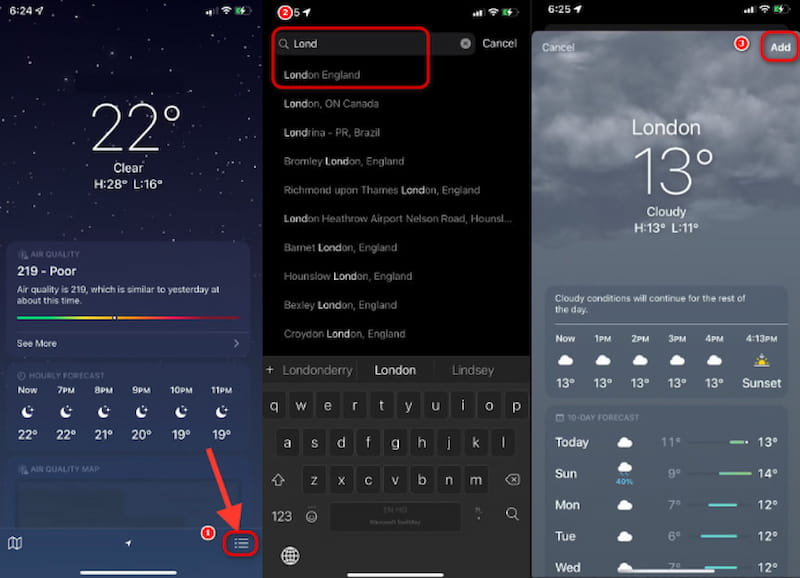
ステップ1。. iPhoneを開き、Appleの天気アプリを見つけます。アプリを開き、右下にある箇条書きアイコンを選択します。.
ステップ2。. 検索バーをタップしてください。調べたい都市名を入力したら、下に表示される候補から都市名を選択できます。ロンドンを例に挙げてみましょう。.
ステップ3。. 次にタップします 追加 右上隅にあります。.
リストから場所を選択すると、天気が表示されます。これにより、世界中の天気予報を確認できるので、世界中の友達に親切や挨拶を伝える機会が簡単に得られます。.
パート2。. iPadとApple Watchで天気の場所を変更する方法
iPhone で天気の場所を変更する基本的な操作を理解した後は、iPad と Apple Watch で天気の場所を変更する方法を知りたいと思うかもしれません。そうすれば、使用しているすべてのデバイスで都市の天気について簡単に詳しく知ることができます。.
まず、iPad で天気の場所を変更する方法を見てみましょう。.
ステップ1。. iPadで天気予報アプリを開きます。アプリが見つからない場合は、まずiOSを最新バージョンにアップデートすることを検討してください。.
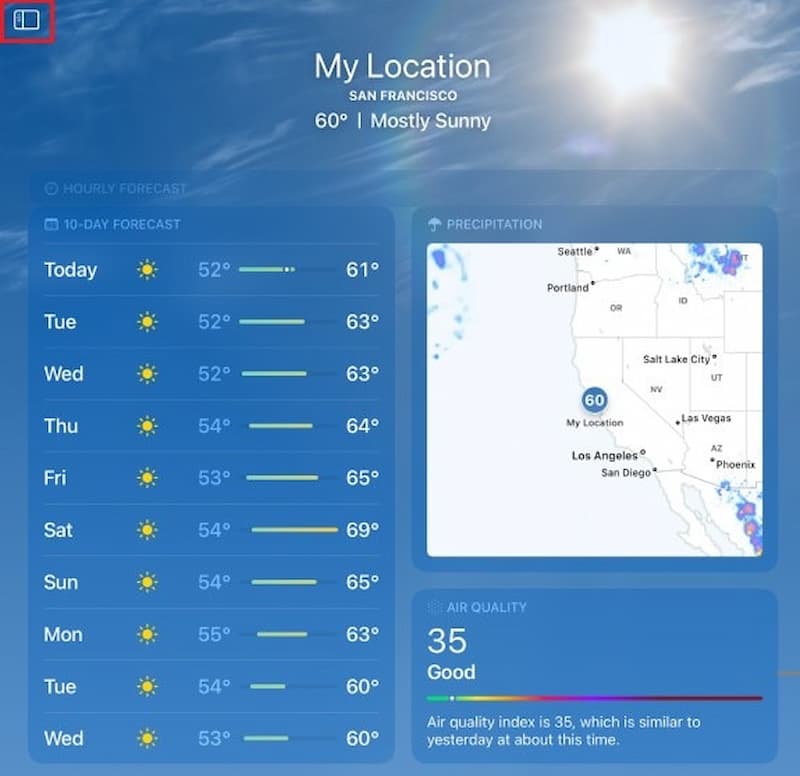
ステップ2。. タップ メニュー 画面の左上隅にあるアイコンをクリックして、場所リストを開きます。.
ステップ3。. 検索バーに希望の場所を入力します。次に、提案されたオプションから選択します。.
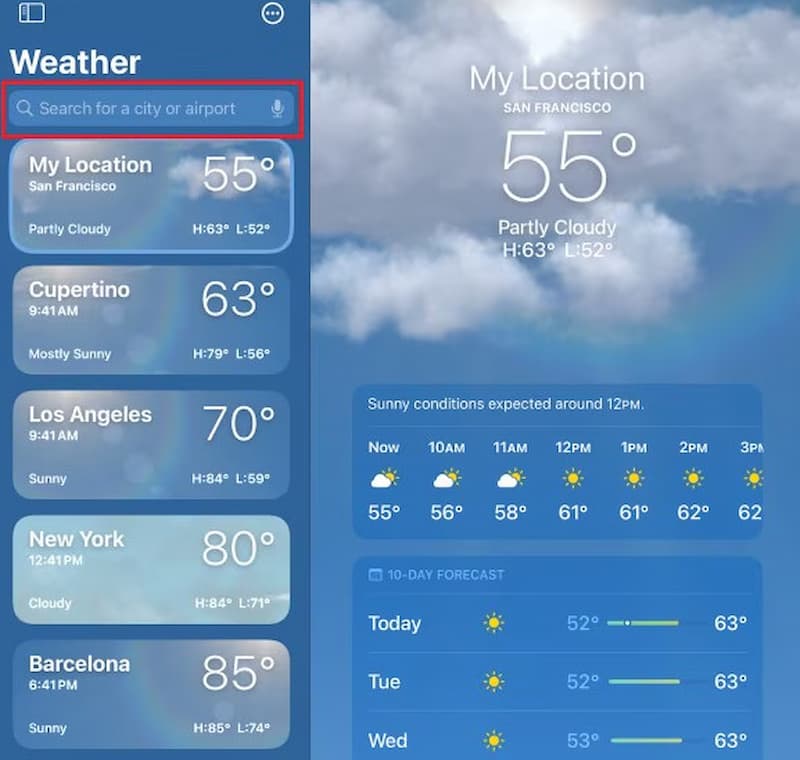
ステップ4。. 次にクリックします 追加. 新しい場所がリストに追加されます。.
こうすることで、次回は簡単かつシンプルな手順で他の都市の天気を確認できます。.
Apple Watchをお持ちの方は、Apple Watchで天気予報の表示場所を変更する方法もご存じでしょうか。Apple Watchは現在地の天気情報を自動的に提供しますが、自宅、職場、旅行先など、他の場所の天気情報を確認したい場合もあるでしょう。それでは、その方法を見ていきましょう。.
ステップ1。. 起動する 設定 Apple Watchでアプリを起動し、下にスクロールして 天気.
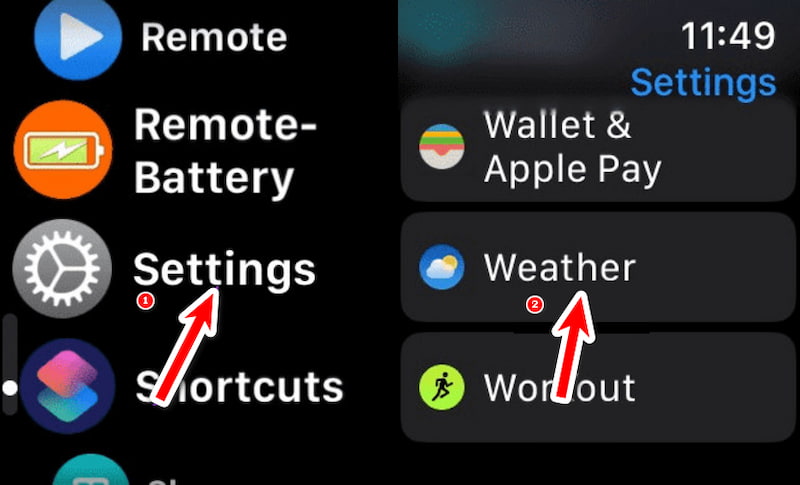
ステップ2。. 選択 デフォルトの都市 気温や天気を知りたい場所を選択します。天気機能を再度使用すると、選択した場所が天気アプリに表示されます。.
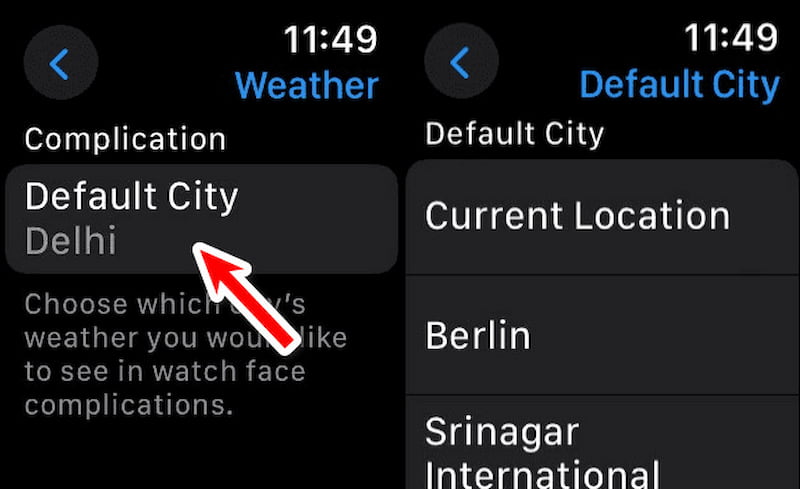
上記の詳細な手順を踏めば、iPad、iPhone、Apple Watchを含むすべてのiOSデバイスで天気予報の表示場所を変更する方法もお分かりいただけるはずです。これらの手順が、天気の確認をよりスムーズにしてくれることを願っています。.
パート3。. AnyCoordを使ってより正確な天気情報を入手しましょう
しかし、日常生活の中で天気予報ソフトで一時的に位置情報を変更して他の場所の天気を確認することはできますが、場合によっては、デバイスのGPS位置情報によって天気情報の精度や配信が影響を受けることがあります。より正確な天気情報を取得するには、 任意の座標 iPhone の GPS 位置情報を変更するのに役立ちます。.
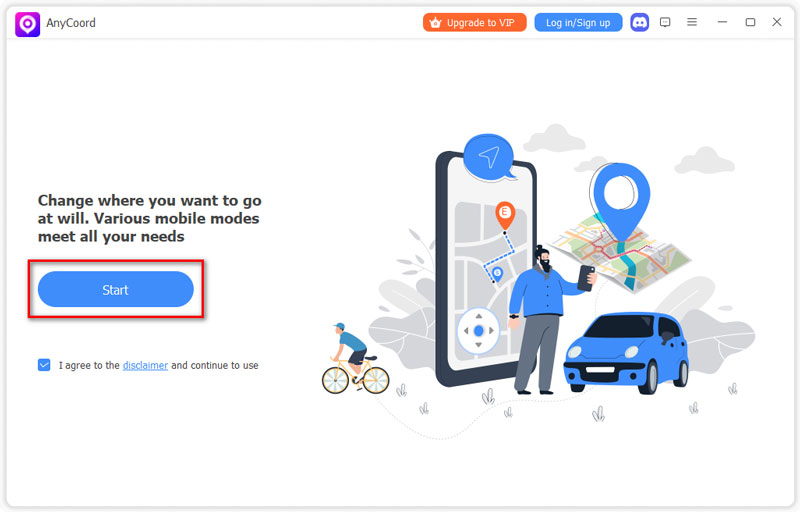
ステップ1。. iPhoneをコンピュータに接続する必要があります。AnyCoordを開いてクリックします 始める.
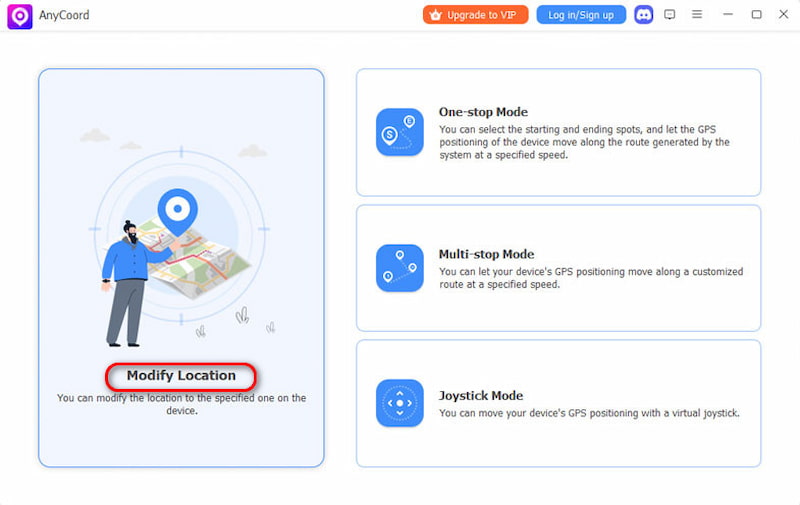
ステップ2。. AnyCoordは、iPhoneやその他のデバイスのGPS位置情報を変更するための3つの独自のモードを提供しています。ワンストップ、マルチストップ、ジョイスティックです。開始するには、 場所の変更 オプション ページのボタン。.
ステップ3。. iPhoneの位置を示す詳細な地図が表示されます。目的地が決まっている場合は、検索バーに入力してください。不明な場合は、地図をクリックして正確な場所を見つけることができます。目的の場所を見つけたら、 変更を確認. 携帯電話の GPS 位置情報が迅速かつ簡単に更新されます。.
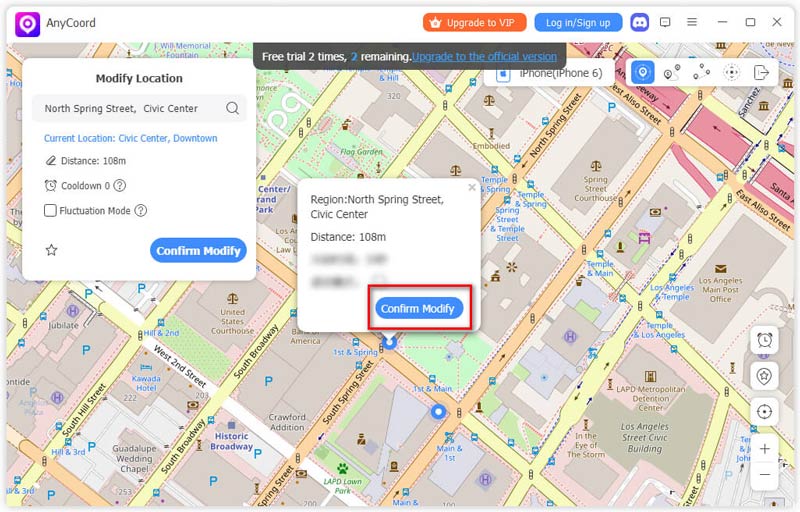
たったこれだけです。シンプルかつ効果的に iPhoneのGPS位置情報を変更する. iPhoneの天気予報の場所を変更するだけでなく、GPSの位置を直接変更することもできます。これにより、正確で効果的な天気関連のプッシュメッセージを受け取ることができます。そして、100%はクリーンで安全です。ご満足いただけない場合は、30日間の返金保証も付いています。AnyCoordにお任せください。 位置情報ゲーム 出会い系アプリも。.
結論
この記事は詳細に説明している iPhoneで天気の場所を変更する方法, 、iPad、Apple Watch を使えば、様々な場所の気象状況をよりよく把握できます。また、GPS 位置情報を簡単に変更できる優れたソフトウェア「AnyCoord」もおすすめです。GPS 位置情報が大きく変化した場合、これらの GPS ベースのソフトウェアはより正確なメッセージを送信できます。.