iPhoneからMacへの位置情報の切り替え:デフォルトの方法

編集者 キャロライン・ライアン | 2025 年 5 月 28 日 | 仮想ロケーション
ユーザーがデバイス、特にiOSデバイスの位置情報を変更するには、物理的に別の場所に行く必要があることは周知の事実です。しかし、実際に家から出ることなく、iPhoneとMacの両方のデバイスだけを使って変更できるデフォルトの方法があることをご存知でしたか?はい、その通りです。iPhoneで使用したい位置情報をMacのマップアプリで共有するだけで、位置情報を効果的に変更できます。 iPhoneの場所をMacに変更する, このガイドを読み進めて、Mac の位置情報サービスについて理解を深めてください。Mac で iPhone の位置情報を変更する実際の手順ガイドと、位置情報の変更に使用する最適なサードパーティ ツールが紹介されています。.
コンテンツ:
パート1。. Mac の位置情報サービスとは何ですか?
Macの位置情報サービスは、iOSデバイスと同じアプリケーションと機能を備えています。これは、ユーザーがアプリ、ウェブサイト、またはサービスに対し、GPSやWi-Fiネットワークを通じてユーザーの位置情報データを使用し、関連情報を収集することを許可または許可することを意味します。ユーザーの位置情報サービスへのアクセスを使用するアプリには、マップ、天気、カメラなどの位置情報ベースのアプリがあります。.
アプリに位置情報サービスへのアクセスを許可すると、iPhoneの利用効率が向上します。アプリは位置情報に基づいて関連情報を整理し、表示できるようになるからです。Macアプリで位置情報サービスが利用されている例としては、マップアプリが挙げられます。マップアプリを有効にすると、マップアプリはあなたの現在地を特定し、近くにあるすべての施設を表示できるようになります。.
パート2。. iPhoneからMacに位置情報を変更する方法
iPhoneからMacBookに位置情報を変更する方法といえば、複雑に聞こえるかもしれません。しかし実際には、私たちの方法のような正しいガイドに従っていれば、あなたのようなAppleユーザーにとって、初めてでも自分で正しく効果的に操作できる簡単な作業です。Macを使ってiPhoneの位置情報を変更する理由が何であれ、セキュリティ上の懸念からでも、単に方法を知りたいからでも、簡単かつ迅速に変更できることは間違いありません。.
実際の手順に進む前に、この方法ではiPhoneとMacの両方にログインしているか、同じiCloudアカウントを使用している必要があることをお知らせします。そうでないと、実際に操作を進める際に面倒なことになります。.
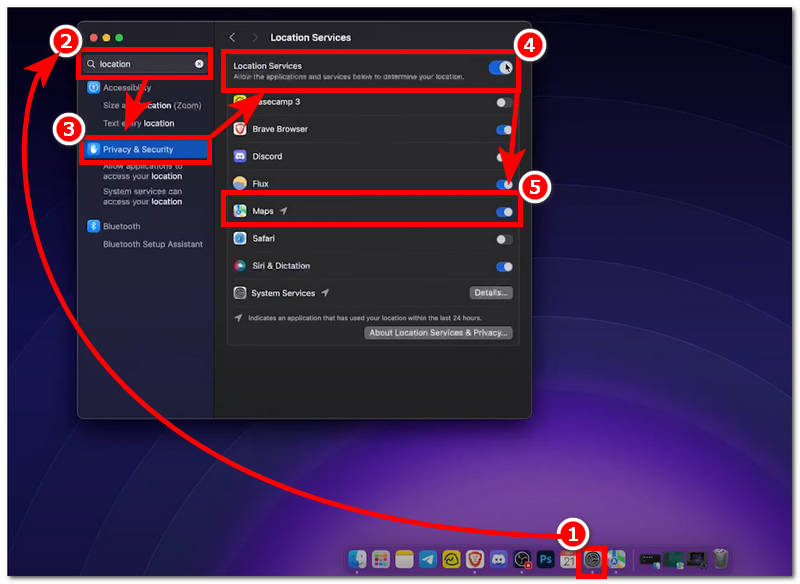
ステップ1。. Macデバイスから設定アプリを開き、検索バー機能を使用して次のように入力します。 位置情報サービス, と入力し、キーボードの Enter キーを押します。.
ステップ2。. その後、Macの位置情報サービス設定にすぐにリダイレクトされます。そこから、位置情報サービスとマップの両方のダイヤルをオンに切り替えてください。.
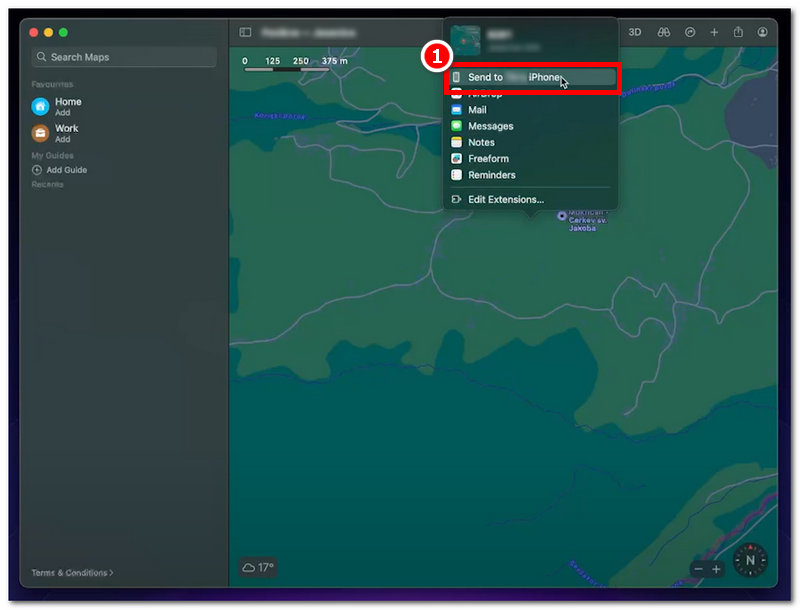
ステップ3。. 完了したら、タブを閉じてマップアプリを開きます。マップアプリのインターフェースから、マップビューを使用して使用したい場所を参照し、iPhoneの位置情報として設定します。目的の場所に到着したら、そのエリアを右クリックし、 共有 ボタン。.
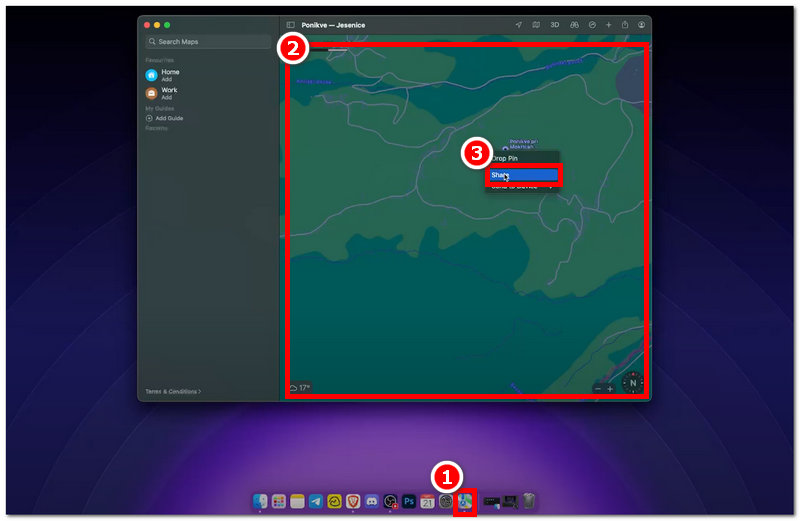
ステップ4。. 「共有」ボタンをクリックすると、その場所で使用できるすべてのナビゲーションオプションが表示されます。そこから ユーザーのiPhoneに送信 最後に、iPhone が使用する場所を設定するボタンです。.
パート3。. iPhoneからMacに位置情報を変更するのに最適なツール
Macを使ってiPhoneの位置情報を変更するには、安全が保証された最高のサードパーティ製ソフトウェアツールを選ぶのが良いでしょう。 任意の座標; このソフトウェアは位置情報の偽装機能が満載で、複雑な手順を踏むことなくiPhoneの位置情報を変更できます。Macデバイスのみを使用して上記の方法に従って位置情報を設定することもできますが、この方法には位置情報の偽装機能が欠けています。AnyCoordは、位置情報の切り替えに関するあらゆるニーズに対応します。.
AnyCoordは、シンプルでありながら体系的なアプローチで開発されており、初心者でも簡単に操作できます。さらに、このソフトウェアはiPhoneの位置情報を修正・変更できるだけでなく、位置情報を利用するアプリやゲームでデバイスが使用される際に、ユーザーの実際の位置情報を安全に隠し、偽の位置情報を使用して検出されるのを防ぐこともできます。これだけではMacからiOSの位置情報変更ツールとしてAnyCoordを試す気にはまだなれないという方は、以下に挙げるその他の重要な機能もご確認ください。.
主な特徴
• 処理が速く、 iPhoneで位置情報を変更する.
• 世界地図の正確なマッピングビューを備えています。.
• 一度に複数の場所に行くことができます。.
• ルートに沿って移動する際に人間のような動きをシミュレートできます。.
• ユーザーはルートの移動速度をカスタマイズできます。.
• 検出されない iPhone 位置情報変更ツール。.
• さまざまな場所切り替えのニーズに対応できます。.
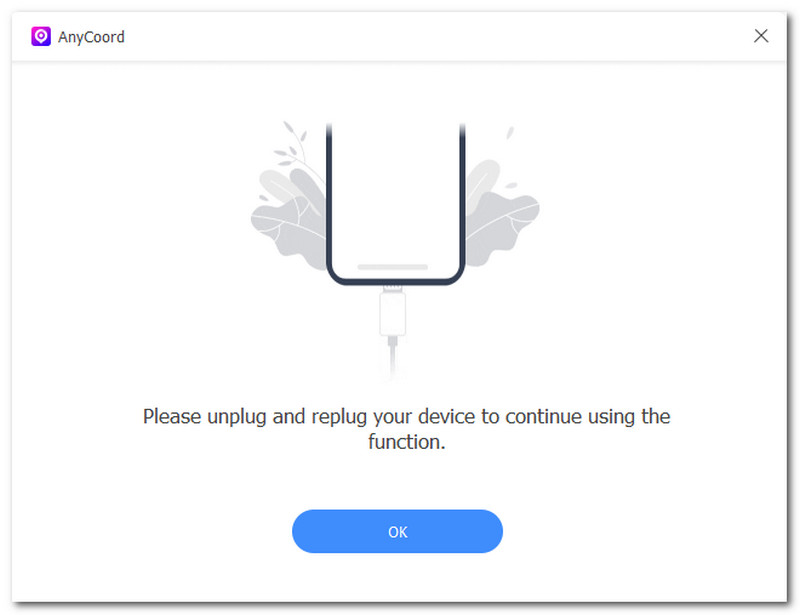
ステップ1。. ダウンロード 任意の座標 ソフトウェアをMacデバイスにインストールします。インストールが完了したら、ソフトウェアを開く前にiPhoneをMacに有線接続してください。その後、ソフトウェアを開いて「 わかりました ようこそ画面のインターフェースにあるボタン。.
ステップ2。. ソフトウェアのインターフェースから、 場所の変更 iPhone の位置情報を、選択した一時的な仮想の場所へ切り替えるオプション。.

ステップ3。. ソフトウェア上部の検索バーを使って、iPhoneで使用したい場所を検索します。希望する場所が見つかったら、 修正する ボタンをクリックすると、iPhone デバイスで効果的に使用できるようになります。.

パート4。. iPhoneからMacに位置情報を変更する方法に関するよくある質問
-
1どのデバイスが自分の位置情報を共有しているかを確認するにはどうすればよいですか?
「探す」アプリを使えば、デバイスが位置情報を共有しているかどうかを確認できます。「自分」タブを開くと、アクティブなデバイスがすべて表示されます。また、 iPhoneで位置情報の共有を停止する, 、AnyCoord を使用してこれを行うこともできます。.
-
2iPhone から Mac に自分の位置情報を偽装したり、なりすましたりすることはできますか?
通常、Appleはそのような行為を許可しておらず、ユーザーの位置情報を簡単に切り替える機能も搭載していません。しかし、AnyCoordのようなサードパーティ製ツールを使えば、iPhoneからMacへ、気づかれずにスムーズに位置情報を切り替えることができます。.
-
3なぜ iPhone から Mac に位置情報を変更する必要があるのでしょうか?
iPhoneとMacの両方で位置情報に大きく依存するアプリを使用している場合、位置情報をiPhoneからMacに変更したい場合もあるでしょう。あるいは、プライバシー保護のため、iPhoneの位置情報をMacと同期させたい場合もあるでしょう。.
結論
このガイドを通して、iPhoneからMacに位置情報を変更する方法に関するユーザーの不安を解消できます。Macデバイスのみを使用するデフォルトの方法は、位置情報を送信するか、iPhoneと共有するだけです。両方のデバイスが同じApple IDアカウントにログインしていれば、簡単に実行できます。さらに、iPhoneの位置情報を切り替える際により多くの機能を利用したい場合は、AnyCoordなどのMac用のサードパーティ製ソフトウェアツールを使用することもできます。.