iPhoneの設定で位置情報サービスを確認する方法

編集者 キャロライン・ライアン | 2025 年 5 月 21 日 | 仮想ロケーション
位置情報サービスは、iOSまたはiPadOSのサービスで、アプリ、ゲーム、プラットフォームがモバイルデータ通信、Wi-Fi、Bluetoothを介してユーザーの位置情報データにアクセスできるようにします。iPhoneの設定から位置情報サービスを有効にするのは簡単です。後ほど手順を説明します。設定で位置情報サービスを有効にすると、天気やマップアプリなどのデバイスの位置情報アプリが現在地と同期され、タイムリーな関連情報を受け取ることができるようになります。.
位置情報サービスがアプリに位置情報へのアクセスを許可するのと同様に、ユーザーは特定のアプリを許可するかどうかを完全に制御できます。これは、ユーザーの位置情報がアプリのダウンロード時に即座に共有されるのではなく、ユーザーが許可した場合にのみ共有されるということを示しています。さらに、許可と許可の方法を理解したい場合は、 iPhoneの設定で位置情報サービスを見つける そして、なぜそれがグレー表示になっているのかを知りたい場合は、このガイドを読み続けることをお勧めします。これらの懸念事項はすべて誤解を招く形で説明されているからです。.
コンテンツ:
パート1。. iPhone の位置情報サービスはどこにありますか?
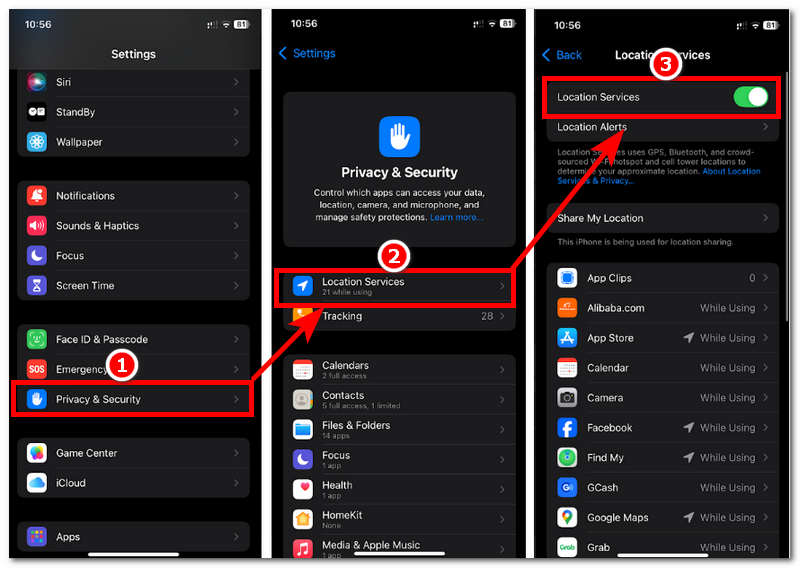
位置情報サービスの設定がどこにあるのか分からず困っていませんか?iPhoneの設定で位置情報サービスはどこにありますか?位置情報サービスは、iPhoneまたはiPadの設定アプリにあります。. 設定 > プライバシーとセキュリティ > 位置情報サービス。.
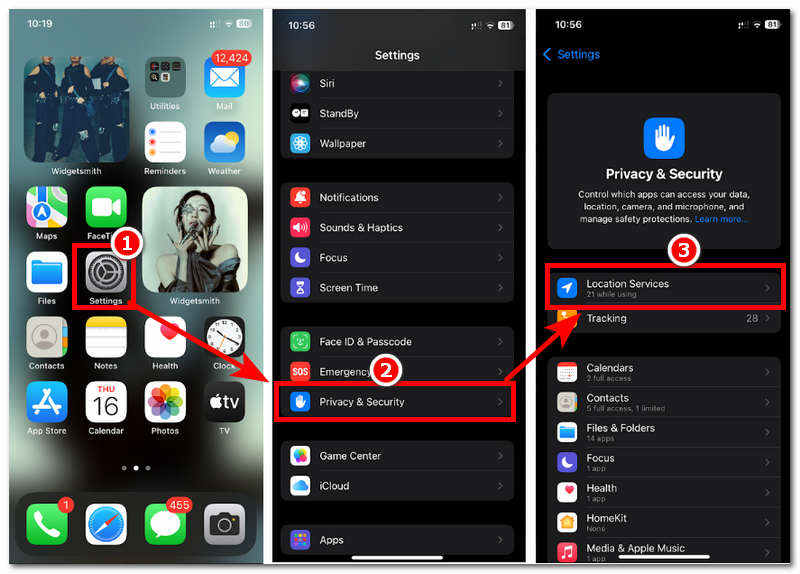
さらに、位置情報サービスには、アプリやゲームがユーザーの位置情報を正確に取得できるようにする以外にも、次のような機能があります。;
• リアルタイム マップとナビゲーション更新の使用を有効にします。.
• 現在地に基づいて、タイムリーな天気予報と更新を提供します。.
• Apple デバイス間で「探す」アプリを統合して使用できるようになります。.
• ソーシャル メディアの投稿のさまざまな場所にタグを付けて表示できるようになります。.
パート2。. 位置情報サービスがグレー表示される理由 [理由と解決策]
iPhoneで位置情報サービスがどこにあるのか知りたいというユーザーも多いのではないでしょうか。iOS設定で位置情報サービスを探そうとした際に、なぜか突然グレーアウトしてしまったという経験があるかもしれません。これは、問題や不具合の兆候と捉えるべきかもしれません。以下は、位置情報サービスがグレーアウトしてしまう原因と、その解決方法の一部です。.
一般的な理由:
1. iOS デバイスでペアレンタルコントロール機能が有効になっている場合があり、位置情報サービスが機能しないことがあります。.
2. デバイスによっては位置情報サービスが制限される可能性があります。.
3. iOS のバージョンが古いと、特に常にアクティブなアップデートが利用できるアプリやゲームの場合、位置情報サービスへのアクセスに問題が生じる可能性があります。.
4. 位置情報サービスが突然グレー表示になった場合も、不具合が発生している可能性があります。.
5. ユーザーが設定から位置情報サービスを無効にしている可能性があります。.
解決方法:
1. デバイスを再起動する
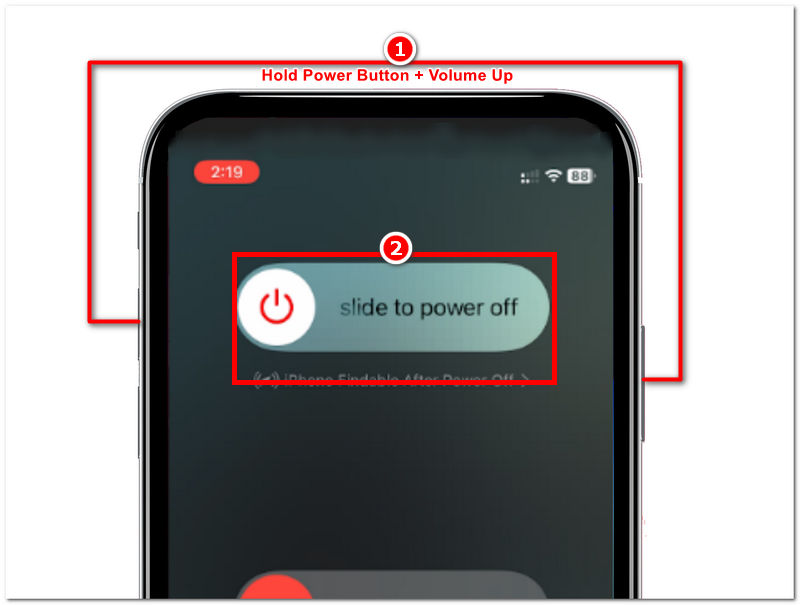
位置情報サービスがグレーアウトしている問題が発生した場合、iPhoneを再起動するのが最も簡単な方法の一つです。再起動すると、バックグラウンドで実行中のアプリが更新され、位置情報サービスに問題が発生することがあります。.
ステップ1。. デバイスの 電源 + 音量アップ ボタンを押します。すると、画面にデバイスの電源を切る手順を示すメッセージが表示されます。指を左から右にスライドするだけで、デバイスの電源を切ることができます。.
ステップ2。. デバイスの電源を切ったら、数秒待ってから再度電源を入れてください。デバイスの電源を入れるには、Appleロゴが表示されるまでデバイスの電源ボタンを長押ししてください。.
2. ソフトウェアアップデートを実行する
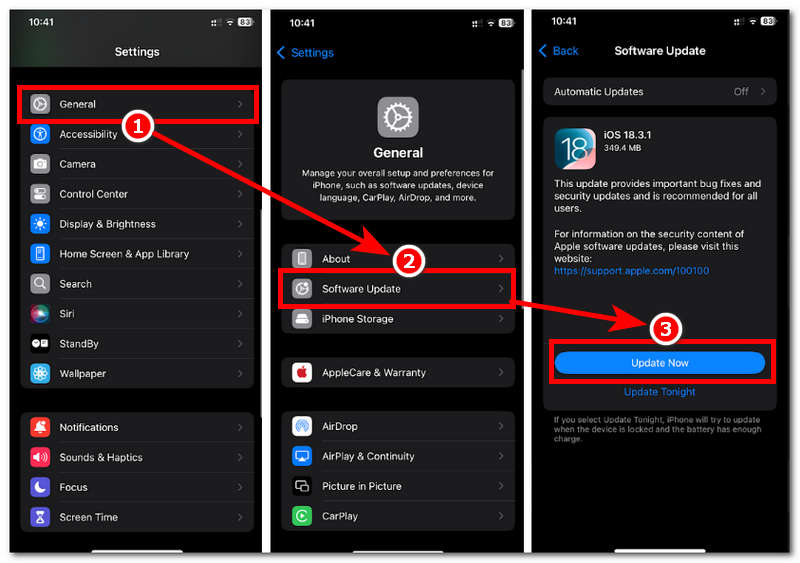
iPhoneのOSにアップデートが利用可能かどうかを確認することで、位置情報サービスがグレー表示される問題を解決できる場合があります。iPhoneを最新のiOSバージョンにアップデートすることで、今回のように位置情報サービスがグレー表示される原因となっている既存のバグや不具合を解消できる可能性があります。.
ステップ1。. iPhoneデバイスへ移動 設定 > 一般 > ソフトウェアアップデート > をタップして 今すぐ更新 デバイスを更新するためのボタン。.
注記: この方法は、iOSを最新バージョンにアップデートしていない場合にのみ実行できます。そのため、最新のiOSを使用していて位置情報サービスがグレー表示になっている場合は、次回のソフトウェアアップデートが利用可能になった場合にのみこの方法を使用できます。.
3. Apple IDの再署名
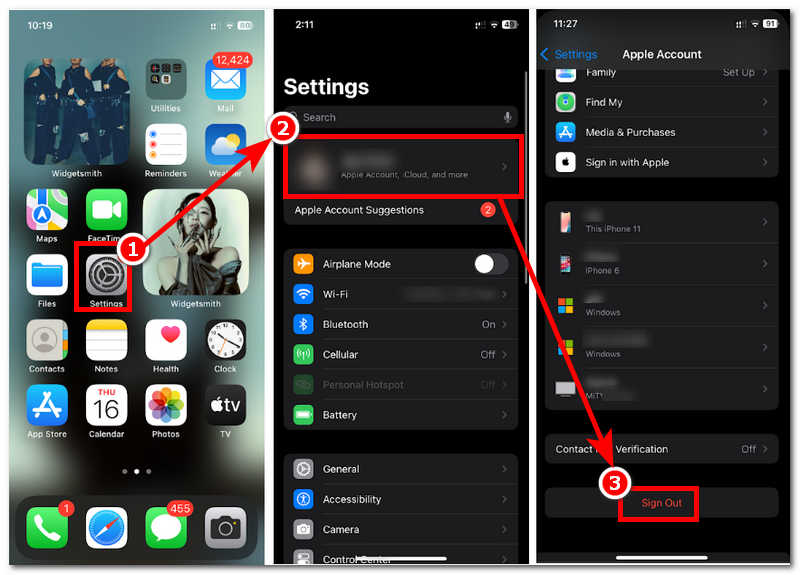
iOS デバイスから Apple ID アカウントに再署名すると、位置情報サービスが突然グレー表示される問題などのバグや不具合を削除または修正するのにも役立ちます。.
ステップ1。. デバイスに移動 設定 > タップして Apple IDアカウント > 下にスクロールしてタップ サインアウト.
ステップ2。. Apple IDアカウントからiPhoneにログアウトしたら、次の手順に従ってください。 ステップ1, 、Apple ID に再度ログインしてください。.
4. 位置情報サービスのオン/オフ
デバイスの位置情報サービスのオン/オフを切り替えると、位置情報サービスが更新または再起動され、回転した問題が解決され、問題が解決する可能性があります。.
ステップ1。. iPhoneデバイスへ移動 設定 > プライバシーとセキュリティ > オンに切り替え 位置情報サービス ダイヤルします。.
ステップ2。. デバイスの位置情報サービスをオフにしたら、ダイヤルをもう一度タップしてオンに戻すだけです。.
パート3。. iPhoneの位置情報サービスを変更する方法
上記のデフォルトの方法を試してもiPhoneの設定で位置情報サービスがすぐに見つかる場合は、位置情報サービスに問題がある可能性があります。その場合は、サードパーティ製のソフトウェアなどを利用して、位置情報サービスを停止してみてください。 任意の座標. このソフトウェアツールは、iPhoneの位置情報を変更し、世界中のどこからでもデバイスの位置を特定できるようにします。 iPhoneで実際の位置情報を隠す.
さらに、このツールはエリア内の移動をシミュレートし、位置情報サービスを使用しているアプリやゲームを騙すこともできます。最後に、このツールは仮想位置情報の設定用に安全に設計されているため、位置情報サービスの解決プロセスを迅速化できます。時間のかかるデバイスのアップデートや、パスワードを忘れて再ログインに苦労する可能性のあるApple IDアカウントへのサインインも不要になります。.
ステップ1。. デスクトップデバイス(MacまたはWindows)を使用して、 任意の座標 ツールをデバイスに追加します。.
注記: インストールが完了したら、iOSデバイスを有線接続でデスクトップデバイスに接続します。位置情報サービスで位置情報を変更したい場合は、AnyCoordソフトウェアを起動してください。.

ステップ2。. クリック 場所の変更 ソフトウェアのメインインターフェースからボタンをクリックして続行します。新しいウィンドウが開き、仮想マップが表示されます。このマップは、iPhoneの位置情報サービスで使用したい場所を特定するために使用します。.

ステップ3。. 検索バーを使って、iPhoneの位置情報として使用したい場所を検索します。これにより、すべての位置情報サービスがデバイスにアクセスし、アプリ、, 位置情報ゲーム, など、現在地として使用する場所を設定します。完了したら、 修正する ボタンをクリックして、iPhone デバイスに変更を保存します。.

パート4。. iPhoneの位置情報サービスに関するよくある質問
-
1特定のアプリに対してのみ位置情報サービスを許可できますか?
はい、ユーザーはデバイスの位置情報サービス設定を通じて、位置情報の使用を許可するアプリやサービスを完全に制御できます。.
-
2iPhone の位置追跡はどの程度正確ですか?
iPhoneの位置情報追跡の精度は、使用するものによって異なります。GPSは最も正確な位置情報を提供し、Wi-Fiや携帯電話ネットワークは電波状況に依存します。これらの機能は、エリア内での位置を推定することしかできません。.
-
3位置情報サービスを使用するとバッテリーは消耗しますか?
はい、位置情報サービスが使用されているため、位置情報サービスをオフにするとバッテリー寿命が長くなる場合と比べて、iPhone のバッテリーの消耗がはるかに早くなります。.
結論
アプリやゲームに位置情報サービスへのアクセスを許可しようとすると、iPhoneの位置情報サービスがどこにあるのか常に気になってしまうとします。このガイドは、そんなあなたにきっとお役に立ちます。「かなり」というのは、本当に「かなり」という意味です。このガイドでは、iPhoneの位置情報サービス設定の場所を解説し、グレーアウトしている問題の解決方法と、その原因を解説します。.