iPhone、自宅の所在地、探すアプリで位置情報を変更する

編集者 キャロライン・ライアン | 2025 年 5 月 13 日 | 仮想ロケーション
何らかの理由で位置情報の名称を変更したいと思ったことはありませんか?あるいは、変更したいと思っても適切なガイドが見つからないということはありませんか?今日は幸運な日です。この記事では、iPhoneだけで位置情報の名称を変更する方法をご紹介します。さらに、このガイドでは、以下の点についても詳しく説明します。 iPhoneで自宅の所在地を変更する方法 iPhoneの「探す」アプリだけで位置情報をカスタマイズする方法をご紹介します。この記事を読み進めて、今すぐ位置情報をカスタマイズしましょう。もう迷う必要はありません。手順はあなた専用にシンプルにしました。.
コンテンツ:
パート1。. iPhoneで位置情報の名前を変更する方法
iPhoneで位置情報の名称を変更することは不可能です。Appleにはユーザーが位置情報を簡単に変更できる機能がないためです。ただし、iPhoneの自動入力設定を変更することで、サードパーティ製のアプリを使わずに位置情報の名称を変更することができます。簡単に変更するには、以下の手順に従ってください。.
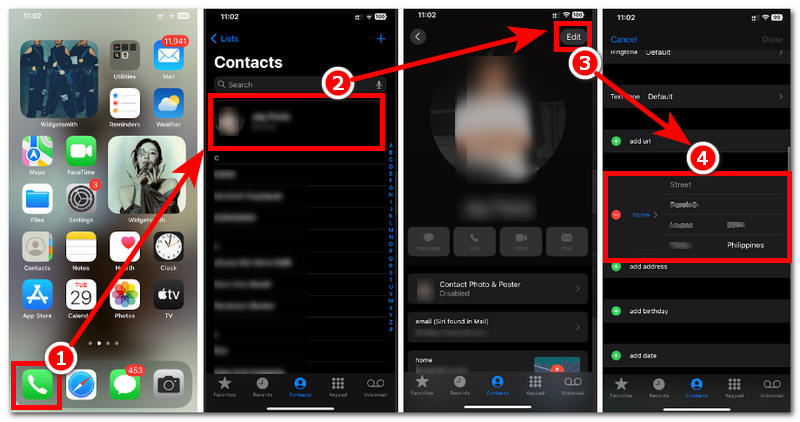
ステップ1。. iPhoneで自動入力を使って場所の名前を変更するには、デバイスの 連絡先 アプリを開き、上部のプロフィールをタップします。.
ステップ2。. プロフィールカードを開いたら、画面右上の「編集」ボタンをタップします。「編集」セクションで、下にスクロールして「自宅/住所」セクションを見つけます。これをタップするだけで、iPhoneで使用したい位置情報を入力できます。.
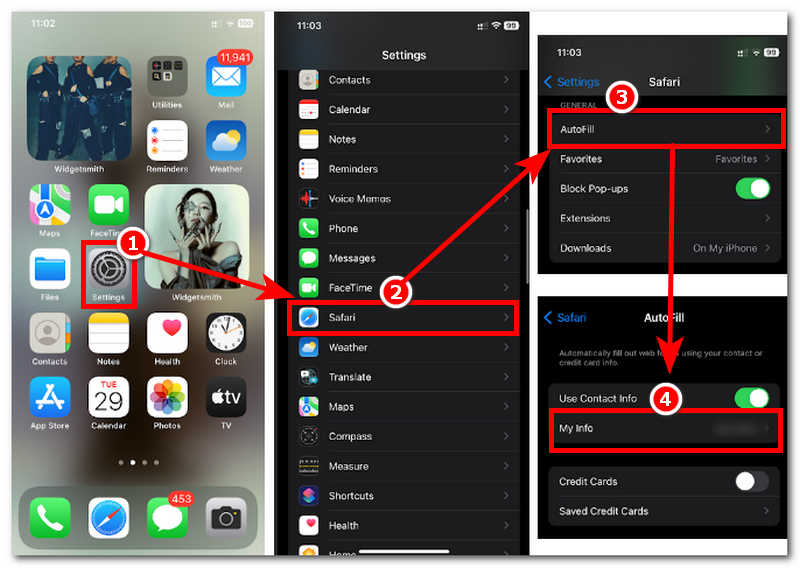
ステップ3。. 連絡先のプロフィールカードの場所名を変更したら、 設定 > サファリ.
ステップ4。. の中で サファリ セクションをスクロールダウンし、Safariの一般設定の下にある自動入力フィールドを見つけてタップします。最後に、 私の情報. これにより、連絡先プロフィール カードに入力した場所が自動的に検出され、入力されます。.
パート2。. iPhoneでホームロケーションを変更する方法
新しい地域や国への引っ越しも、ホームロケーションを変更するデフォルトの方法です。Appleはユーザーによる位置情報の変更を許可していないため、これは悪用される可能性が高くなります。そのため、旅行や引っ越しなどで新しい場所に移動する場合は、以下の簡単な手順に従ってApple IDアドレスにホームロケーションを設定することで、ホームロケーションを変更できます。.
ステップ1。. iPhoneの 設定 アプリを開き、上部にあるプロフィール カードをタップします。.
ステップ2。. Apple IDのセクションに入ったら、タップして進みます。 メディアと購入 > アカウントを表示 続行します。.
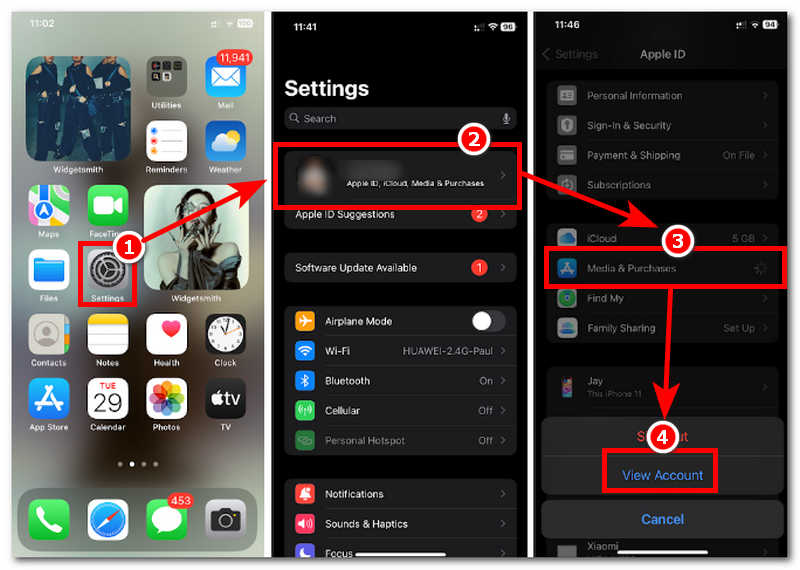
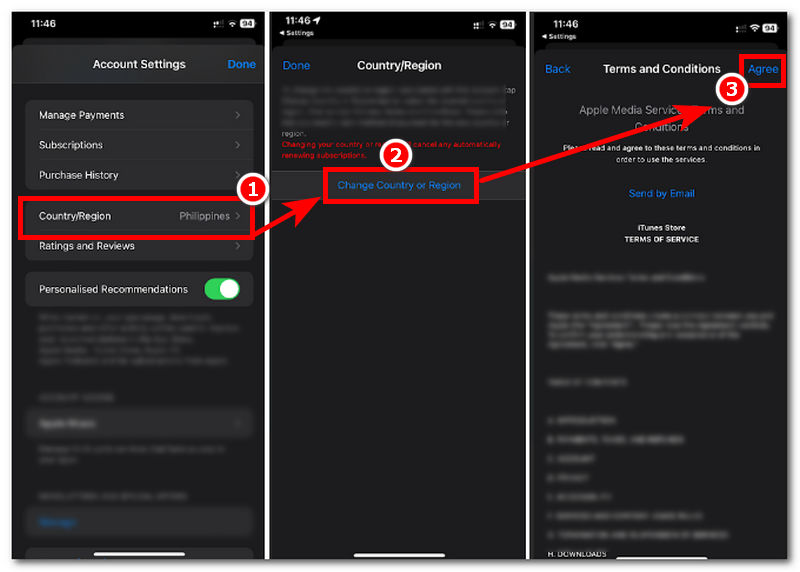
ステップ3。. 「アカウントを表示」をタップすると、アカウント設定にリダイレクトされます。そこから、 国/地域 分野。.
ステップ4。. 国/地域フィールドから、 国または地域を変更する ボタンを押して、新しい居住地の国または地域を選択します。新しい国を選択したら、利用規約に同意して承認するだけです。これで、iPhoneはApple IDに入力した最新の居住地または国を使用するようになります。.
パート3。. 「iPhoneを探す」で位置情報の名前を変更する方法
最初の2つの方法が当てはまらない場合は、iPhoneの「探す」アプリを使って位置情報の名前を変更するのが解決策になるかもしれません。この方法では、位置情報の名前が期待通りには変更されないかもしれませんが、上記の3つの方法の中では、位置情報の名前を変更することに最も近い方法です。正しい変更方法を学ぶために、以下の手順に従ってください。.
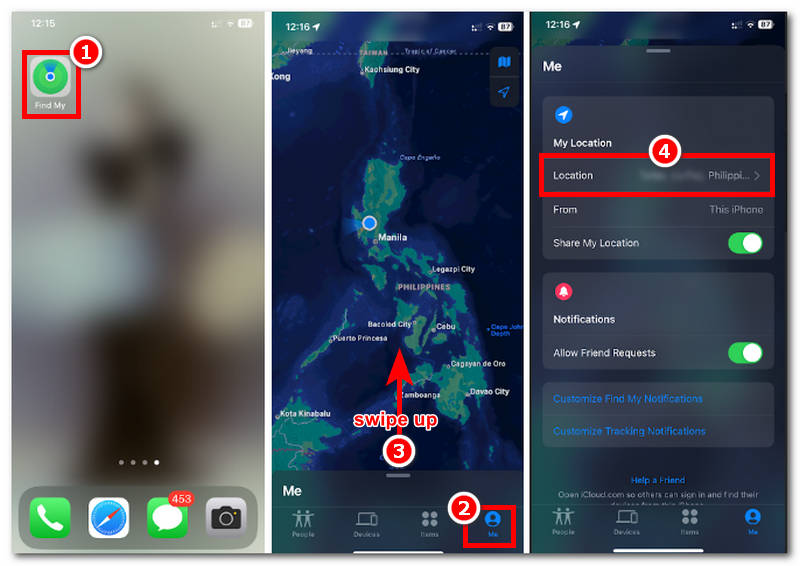
ステップ1。. まず、iPhoneの 検索 アプリ。.
ステップ2。. 「探す」アプリのインターフェースから、 自分 アプリの右下にある「位置情報」セクションをタップします。次に、画面下部中央から中央中央へ指をスワイプして「Me」設定にアクセスします。その後、「位置情報」セクションをタップして進みます。.
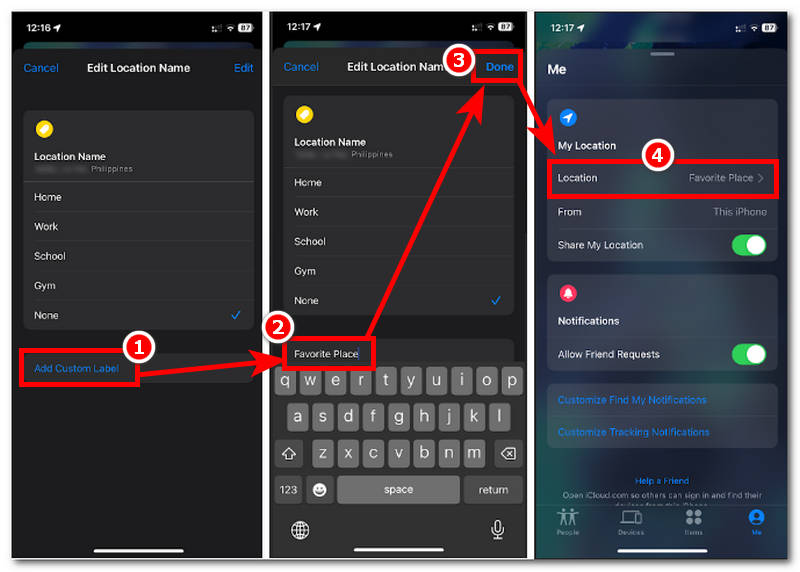
ステップ3。. 場所の名前を編集する設定に入ったら、 カスタムラベルを追加, をクリックし、場所に名前を付けたい場所の名前を手動で入力します。.
ステップ4。. その後、 終わり ボタンを押して、iPhone に変更を保存します。.
パート4。. iPhoneで位置情報を変更する方法
Appleは、位置情報の変更といった条件に厳しい場合があります。これは、ユーザーのセキュリティ上の懸念につながる可能性があるためです。これまで位置情報の名前を変更する簡単な方法がなかったことを考えれば、当然のことです。そのため、サードパーティ製のソフトウェアを使えば、iPhoneの位置情報を変更することができます。例えば、次のようなツールがあります。 任意の座標, は、面倒な手続きを経ることなく、ユーザーの位置情報を瞬時に変更できる4つのモードを備えた、最高の位置情報変更ツールです。このツールは非常に使いやすいインターフェースを備えているため、技術に詳しくない人でも簡単に使用できます。さらに、AndroidユーザーでもiOSユーザーでも、どちらのモバイルデバイスでもこのツールを使用できます。.
AnyCoordソフトウェアは、ユーザーの位置情報を偽装するツールとしてどれほど安全でしょうか?これは、ユーザーが位置情報やアクセスを偽装できる、安全で厳重に保護されたソフトウェアです。 位置情報ゲーム, 、アプリなど。ユーザーの位置情報を隠し、仮想位置情報を使用する一方で、悪意のあるプラットフォームによる位置情報へのアクセスもブロックします。.
ステップ1。. 位置情報を効果的に変更するには、まずダウンロードしてインストールする必要があります 任意の座標 デスクトップデバイス(WindowsまたはMac)にインストールします。インストールが完了したら、ソフトウェアを開く前に、iPhoneを充電ケーブルでデスクトップに接続してください。.
ステップ2。. iPhoneをデスクトップデバイスに接続したら、ソフトウェアを起動します。AnyCoordが仮想位置情報タスクに提供するすべてのモードがすぐに表示されます。この場合は、 場所の変更 続行するモードです。.

ステップ3。. 次に、ソフトウェアのインターフェースの最上部にある検索バーで検索して、実際のパスワードを非表示にしたい場所を見つけます。.
ステップ4。. 最後に、「変更」ボタンをクリックして、iPhone の位置情報を変更します。.

これで、現在地がすぐに変更されたことが確認できます。他にもご要望があれば、このツールをご利用ください。 Spotifyで場所を変更する.
パート5。. iPhoneで位置情報の名前を変更する方法に関するよくある質問
-
1iPhone に保存した場所の名前を変更できますか?
はい、ユーザーはAppleマップアプリから保存した場所の名前を変更できます。マップ上で保存した場所の編集ボタンをタップするだけで、ラベルをカスタマイズできます。.
-
2場所の名前を変更すると、他のアプリでも更新されますか?
いいえ、名前の変更や位置情報の変更は、ご自身にのみ影響します。ただし、Googleマップなどのサードパーティ製アプリは、同期変更に対応していれば可能です。対応していない場合は、手動で更新する必要があるかもしれません。.
-
3場所の名前の変更が Apple マップに表示されないのはなぜですか?
この問題の根本的な原因は、ネットワークの遅延、または位置情報の変更が完全に成功していないことが考えられます。その場合は、設定を再確認し、手順を繰り返してください。.
結論
iPhoneで場所の名前を変更する 位置情報の取得は、別の場所に移動するかサードパーティ製のツールを使用する以外に、直接的に行う機能がないため、ストレスの多い作業になりがちです。ユーザーは、上記のように、住所の自動入力設定を更新し、Apple IDの国を変更し、「探す」アプリで利用可能な場所にラベルを付けるだけで済みます。さらに、AnyCoordソフトウェアを通じて場所の名前を効果的に変更できる方法も用意しました。これにより、ユーザーは位置情報を簡単に変更できます。.