iPhoneの写真に位置情報を追加する簡単な方法

編集者 キャロライン・ライアン | 2025 年 2 月 25 日 | 仮想ロケーション
プロ仕様のカメラで撮影したシンプルな画像に、写真の出所や撮影場所を追跡するのに役立つデータが含まれていることをご存知ですか?これはメタデータと呼ばれ、新しいものではありません。むしろ、写真を特定するために作成される情報のことです。この情報には、露出設定、ISO感度、絞り値から撮影場所まで、画像の技術的なデータが含まれています。モバイル写真の場合、特にiOSユーザーの中には、 写真に場所を追加する こうした機能を有効にするのはかなり面倒な作業ですが、このガイドでは、その方法を簡略化してご紹介します。さあ、何を待っているのですか?このガイドを読み進めて、iPhoneのカメラ設定から写真に位置情報を手動で追加する方法、Macでメタデータを編集する方法、ソフトウェアツールを使用してiPhoneのカメラ位置情報を偽装する方法を学びましょう。.

コンテンツ:
パート1。. iPhoneの写真に位置情報を自動的に追加する方法
実際の手順に進む前に、写真に位置情報を追加する方法の一つとして、iPhoneのカメラ設定があることを知っておく必要があります。そのため、iOSユーザーはiPhoneのカメラまたは写真アプリの設定に慣れているか、少なくともその使い方を知っている必要があります。この方法では、iPhone 12以降で写真に位置情報を追加する方法を説明します。必要なのは、プリインストールされているカメラ設定と写真アプリだけです。.
カメラアプリの位置情報設定を使用する
ステップ1。. iPhoneの 設定 アプリ。.
ステップ2。. 次に プライバシーとセキュリティ > 位置情報サービス.
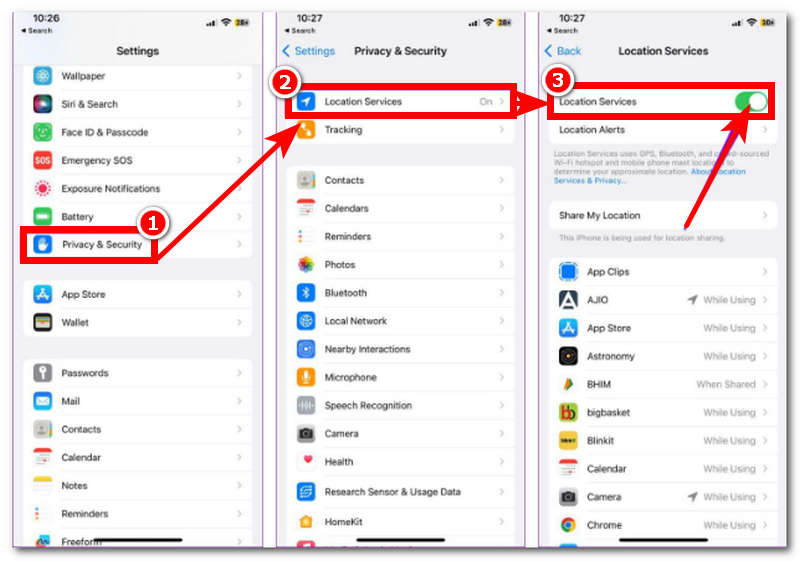
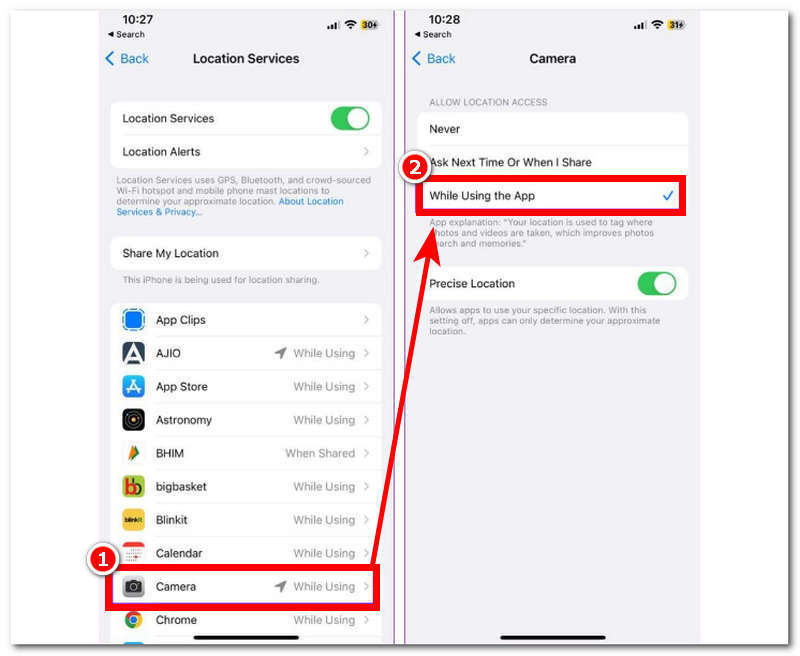
ステップ3。. 下にスクロールして、 カメラ.
ステップ4。. カメラの設定内で、「‘アプリの使用中’' を有効にすると、iPhone のカメラで写真を撮るときに正確な位置データを使用できるようになります。.
写真アプリの使用
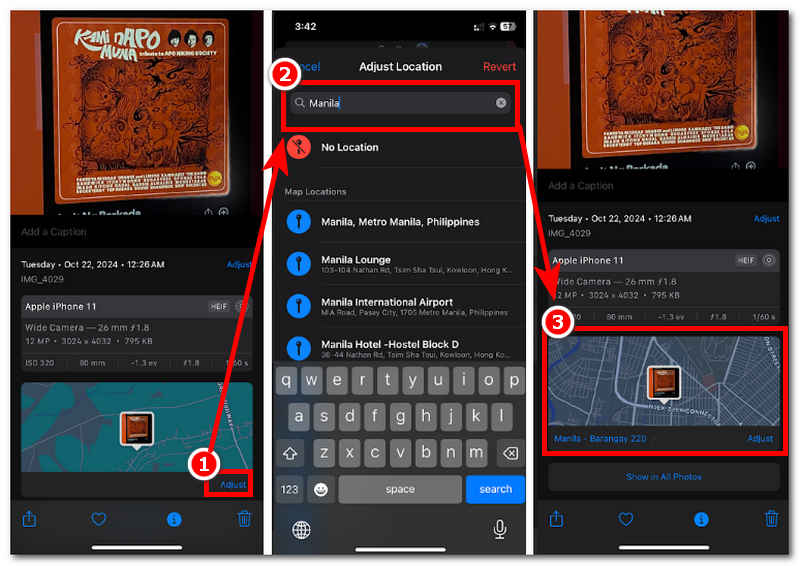
ステップ1。. iPhoneのホームページで、 写真 アプリ。.
ステップ2。. 場所を追加したい写真をタップして選択します 情報 画面の下部にあるアイコン。.

ステップ3。. 写真の情報設定にアクセスしたら、 調整する 情報設定内のボタンをクリックし、画像を使用する場所を手動で入力して検索します。.
ステップ4。. 検索バーに地図上の場所のリストが表示されます。いずれかを選択してタップすると、写真の位置情報設定が有効になります。.
パート2。. iPhoneの写真に手動で位置情報を追加する方法
Macでメタデータを編集する
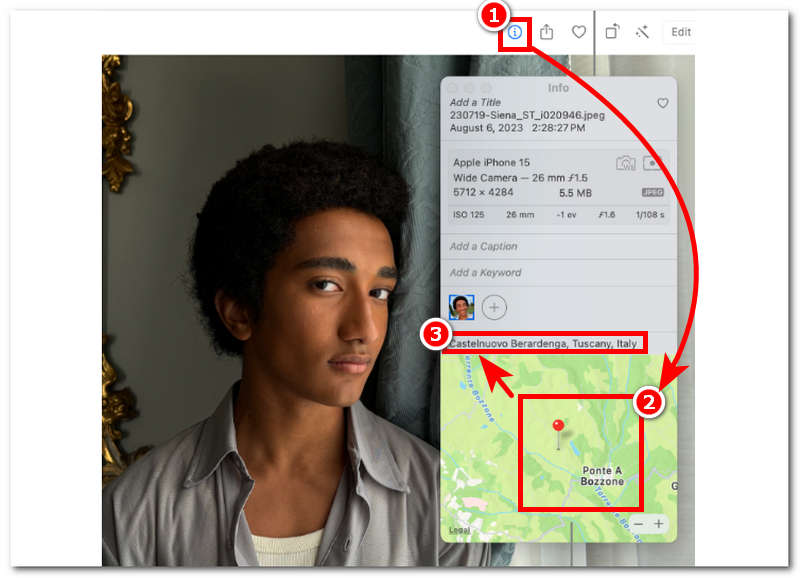
それでも、iPhoneの写真に手動で位置情報を追加する方法がわかりませんか?次の方法では、Macデバイスを使用してiPhoneの写真に位置情報を手動で追加する方法を説明します。そのため、ユーザーはMacを準備しておく必要があります。.
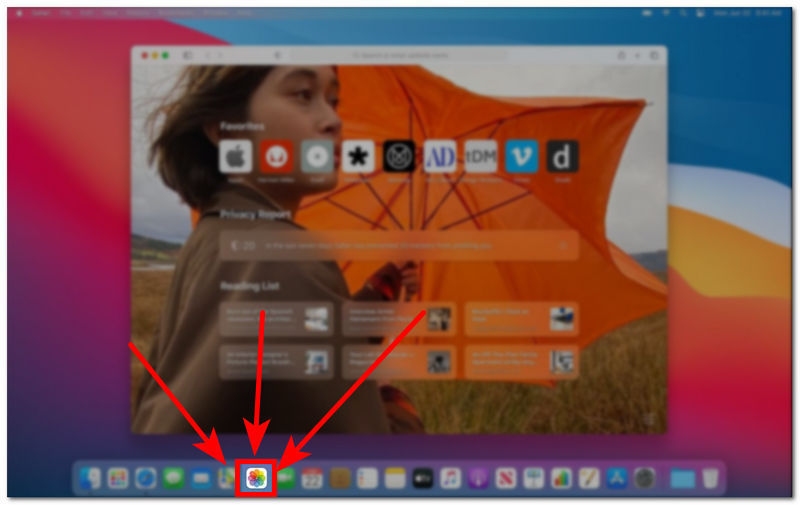
ステップ1。. Macの場合は、 写真 アプリ。.
ステップ2。. 位置情報を追加したい写真を選択してクリックします。画像を選択したら、 情報 画面上部のアイコンをクリックします。.
ステップ3。. 情報ページ内で、場所の情報がある指定されたフィールドをクリックします。.
ステップ4。. 選択した写真に使用したい場所を検索するだけです。検索が完了すると、選択した場所が位置情報フィールドに表示されます。.
ソフトウェアツールを使用して位置情報を偽装する
次に、写真の場所でカメラアプリを効果的に騙す方法は、WindowsとMacで利用可能なフル機能のソフトウェアを使用することです。 任意の座標. このソフトウェアは、iPhoneの写真に日付と位置情報を追加する方法に関するユーザーからのよくある質問に回答します。AnyCoordはAndroidとiOSデバイスに対応しており、次のような多機能ツールです。 出会い系アプリで位置情報を変更する または位置情報ゲーム。写真に位置情報を追加する機能に関しては、ユーザーが仮想的な位置情報を設定し、モバイルデバイスがカメラの位置情報を使用して写真を撮ることで機能します。その際、以下の簡略化された手順に従ってください。.
ステップ1。. デスクトップデバイス用の信頼できるサードパーティ製ツールをダウンロードしてください。この場合は、 任意の座標 道具。.
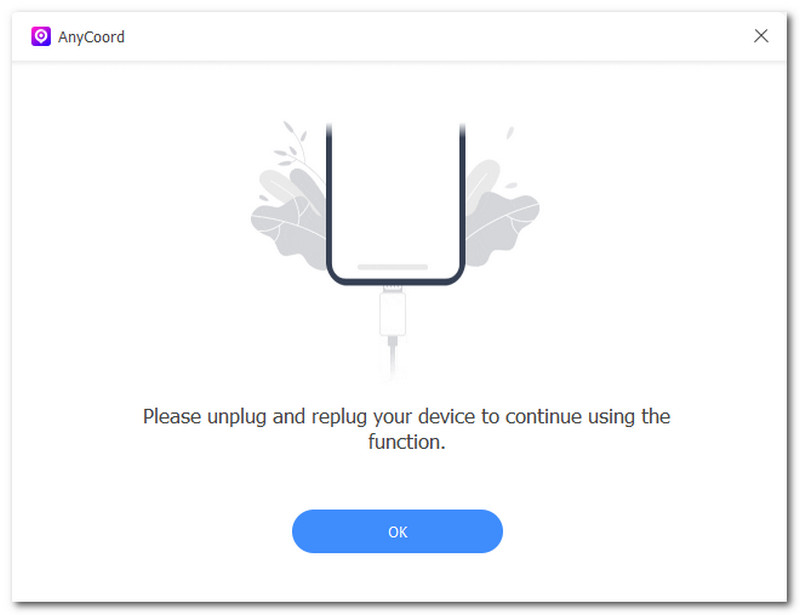
ステップ2。. 開ける 任意の座標 デスクトップ デバイスにソフトウェアをインストールし、ケーブル ワイヤを介して iPhone をデスクトップに接続して続行します。.
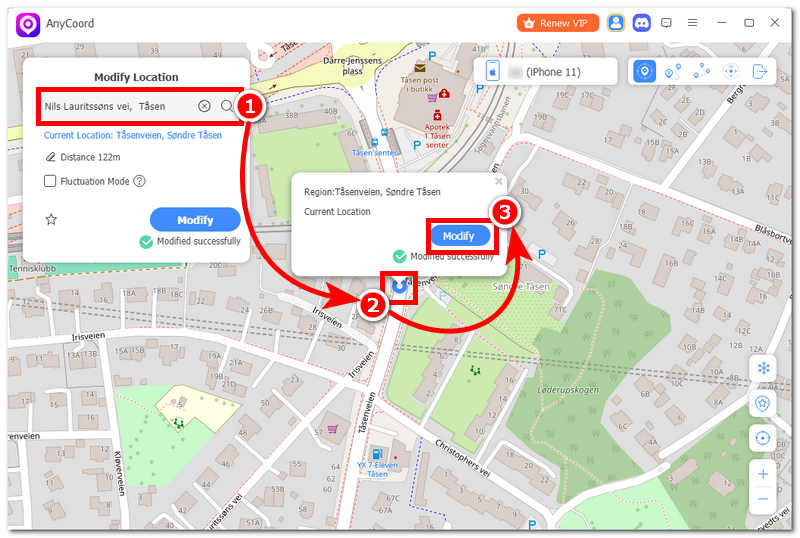
ステップ3。. iPhoneのカメラ設定を偽装するには、 場所の変更 ソフトウェアのインターフェースで利用可能なモード。.

ステップ4。. 完了したら、検索バーのフィールドを使って、iPhoneの現在地として使用する仮想の場所を検索します。エリアを選択したら、 修正する ボタンをクリックして、iPhoneに位置情報の変更を適用します。これでiPhoneの位置情報の追加が完了しました。このツールは、 iPhoneの位置情報を隠す, 、ご利用いただくこともできます。.
パート3。. iPhoneの写真に位置情報を追加する方法に関するよくある質問
-
1iPhone で位置情報サービスを有効にするにはどうすればいいですか?
iPhoneで位置情報サービスを有効にするのは簡単です。iPhoneの設定で「プライバシーとセキュリティ」>「位置情報サービス」と進みます。位置情報サービスセクションに移動したら、下にスクロールしてカメラを見つけ、位置情報サービスへのアクセスを許可するだけです。.
-
2写真に位置データが含まれているかどうかを確認するにはどうすればよいですか?
写真に位置情報が含まれているかどうかを手動で確認するには、モバイルデバイスのギャラリーまたは写真アプリに移動し、確認したい画像を選択します。写真の位置情報欄に位置情報が記載されているかどうかを確認するには、写真の情報アイコンをクリックします。位置情報欄に位置情報が記載されている場合は、その画像に位置情報が含まれています。位置情報が記載されていない場合は、位置情報は利用できません。.
-
3写真ごとに位置データが自動的に保存されますか?
はい、AndroidおよびiOSのモバイルデバイスでは、カメラアプリの位置情報サービスが有効になっています。通常、カメラアプリを使用する前に、位置情報サービスの使用許可を求められます。アクセスを許可するかどうかはユーザー次第です。.
-
4iPhone 14で写真に場所を追加するにはどうすればいいですか?
iPhone 13 および 14 では、iPhone のカメラの位置情報設定または写真アプリを使用して、写真に位置情報を追加できます。より正確なステップバイステップのガイドについては、上記の手順に従って、写真に位置情報を追加することで効果的に操作してください。.
結論
このガイドをお読みいただければ、iPhoneの写真に位置情報を追加するのがいかに簡単かお分かりいただけると思います。上記の方法は、iPhone 11/12/13/14/15/16で写真に位置情報を追加する方法、Macの「フォト」アプリで写真のメタデータを手動で編集する方法、そしてWindowsとMacの両方で利用可能な多機能なサードパーティ製ソフトウェアを使う方法の答えとなります。.