



Alexa időjárás-riasztásokat ad rossz helyszín esetén - egyszerű javítás

Szerkesztette: Caroline Ryan | 2025. május 21. | Virtuális helyszín
Elege van abból, hogy megijed a saját Alexa időjárás-riasztásokat küld rossz helyenValóban, Alexa felbecsülhetetlen értékű asszisztensnek bizonyult, amire egy otthon vágyhat. Mégis más a helyzet, ha az Alexa nincs teljesen beállítva, ami ahhoz vezet, hogy nem tudja teljes mértékben kihasználni a kényelmedet. Szeretted volna frissíteni Alexa helymeghatározását, de nem sikerült, mert nem tudtad, hogyan? Nos, bármi is legyen az okod, ez a cikk a jelzés arra, hogy ellenőrizd Alexa időjárás-helybeállításait, és megspórold magadnak a jövőbeni időjárás-riasztások okozta kellemetlenségeket. Ezenkívül ez a cikk négy gyakorlati megoldást is tartalmaz az Alexa időjárás-problémájának, azaz a helytelen helymeghatározásnak a megoldására. Áttekintést nyújt arról, hogy mi is az Alexa, és hogyan lehet helyesen módosítani az Alexa helymeghatározását.
Tartalom:
- 1. rész. Mi az Alexa?
- 2. rész. Alexa súlyos időjárási riasztásainak okai: Rossz helymeghatározás
- 3. rész. 4 módszer az Alexa időjárás-riasztásainak helytelen helymeghatározásának javítására
- 4. rész. Hogyan változtassuk meg az Alexa helyét
- 5. rész. GYIK az Alexa időjárás-riasztásairól, amelyek rossz helyen vannak
1. rész. Mi az Alexa?
Az Alexa egy nélkülözhetetlen otthoni asszisztens eszköz, amely megkönnyíti a különféle információk lekérdezését, például az aktuális eseményekről, például az időjárásról és a hírekről. Nem számít, ha hosszabb ideje használod Alexát; tekintsd ezt a részt felfrissítésnek. Ki tudja? Talán megtanulsz néhány dolgot, amit esetleg nem tudsz.
Az Alexa rögtön egy otthoni asszisztens, amely az Amazon Echo okoshangszórójával integrálva zökkenőmentes és hallható interakciót tesz lehetővé. Virtuális asszisztensként egyetlen paranccsal könnyedén lejátszhatja a zenét, így értesülhet a legfrissebb hírekről és időjárás-jelentésekről. Ezenkívül az Alexa időjárás-szolgáltatója az AccuWeather-et használja az időjárás-előrejelzések kiadásához. Az Alexa helybeállítása a felhasználó IP-címén vagy Wi-Fi-kapcsolatán alapul, így az alábbi feladatokat tudja elvégezni:
• Heti időjárás-frissítések biztosítása a felhasználó lakhelyén.
• Valós időben értesülhet a forgalmi eseményekről.
• Ajánlásokat tesz a közeli üzletekre, szolgáltatásokra és éttermekre.
• Lehetővé teszi a csomagkézbesítések nyomon követését.
2. rész. Alexa súlyos időjárási riasztásainak okai: Rossz helymeghatározás
Az Alexa zord időjárási riasztásainak és helytelen helymeghatározásának okai a következők lehetnek. Ne feledje azonban, hogy ezek csak néhány, és a leggyakoribb okok az online felhasználói jelentések között. Így a probléma előfordulása nem korlátozódik az alább felsoroltakra.
• Az Echo eszköz helye összetévesztette a városnevedet egy másik város nevével.
• Előfordulhat, hogy egy használt Echo eszköz továbbra is az előző tulajdonos helyadatait használja.
• Több Echo eszköz használata esetén, ha az egyik rossz helyen van, az befolyásolhatja az Alexa által adott időjárás-előrejelzést.
• Lehetséges, hogy korábban már megpróbálta megváltoztatni a helyét. Így továbbra is elakadt az adott helyen.
• Előfordulhat, hogy az Alexa időjárás-szolgáltatója, az AccuWeather, problémákat tapasztalt.
• Hiba történt Alexa rendszerében vagy az Echo eszközben.
3. rész. 4 módszer az Alexa időjárás-riasztásainak helytelen helymeghatározásának javítására
1. módszer: Az Amazon Alexa alkalmazás használata
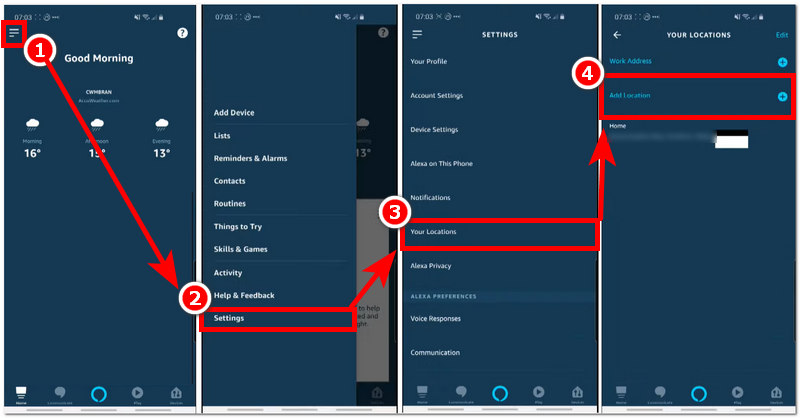
1. lépés. Nyisd meg az Amazon Alexa alkalmazást a készülékeden, és a fő felületén koppints a Hamburger menü a képernyő bal felső sarkában.
2. lépés. Miután megérintette a Hamburger menüt, lépjen a következőre: Beállítások > Az Ön tartózkodási helye.
3. lépés. Végül, az Alexa helytelen tartózkodási helyére vonatkozó riasztásainak problémájának megoldásához egyszerűen frissítse vagy adja hozzá jelenlegi tartózkodási helyét, és távolítsa el a régi regisztrált adatokat.
2. módszer: Hangparancs használata
1. lépés. Az Alexa Echo eszközöddel a következő parancsmondat kimondásával utasítsd a tartózkodási helyed frissítését;
• Alexa, frissítsd a tartózkodási helyem erre: [az új tartózkodási helyed]
• Alexa, itt vagyok: [az új helyed]
2. lépés. Az aktuális időjárási helyzeted állapotát is ellenőrizheted, hogy szükség van-e Alexa helyadatainak beállítására a következő parancsmondat kimondásával:;
• Alexa, hol vagyok most?
• Alexa, mi az időjárási helyzetem?
3. módszer: Az Echo Device visszaállítása
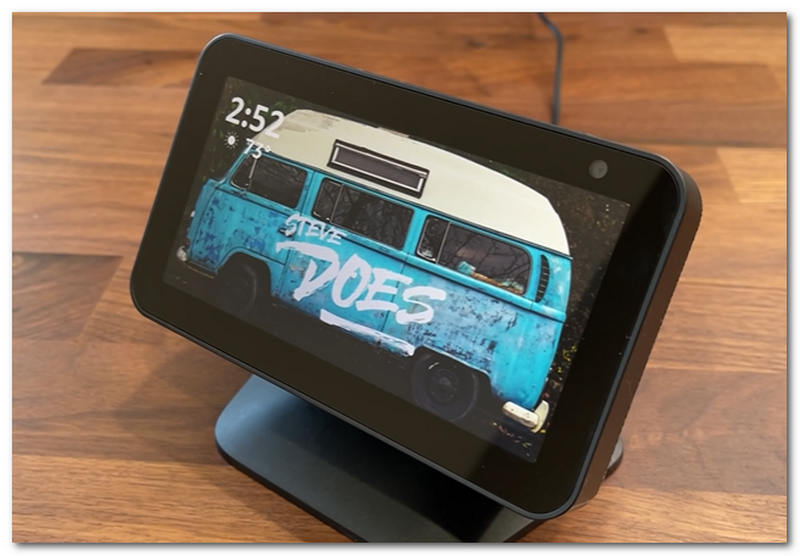
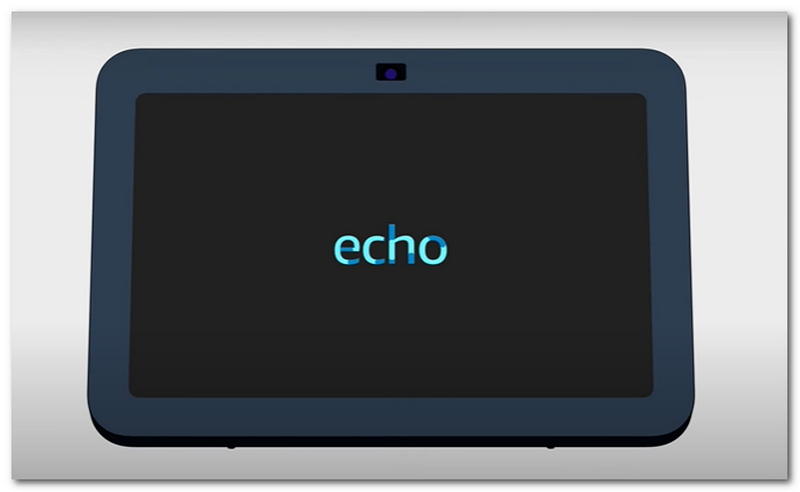
Alexa Show
1. lépés. Egyszerűen csak a készülék fizikai gombját kell megnézni. Ez a készülék felső részén található.
2. lépés. Miután megtalálta a fizikai gombot, nyomja meg Bekapcsológomb és - Kötet gomb.
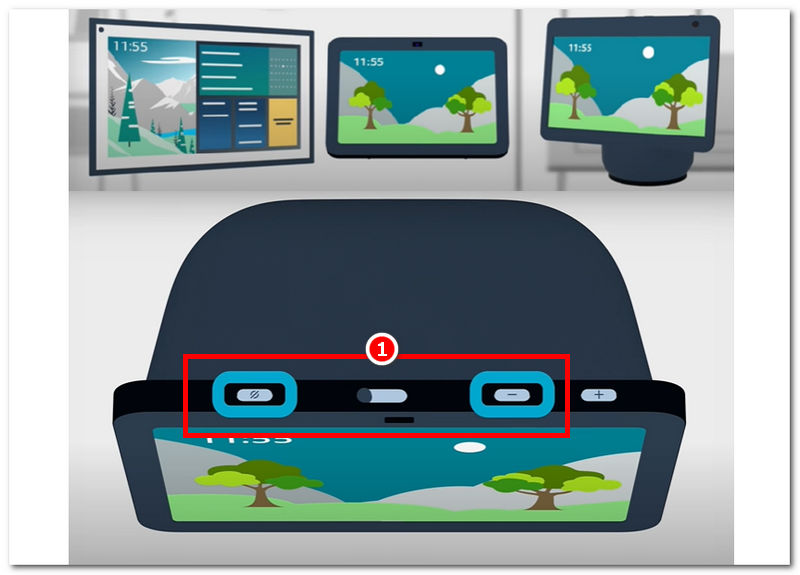
3. lépés. Várja meg, amíg az eszköz képernyője betölti a betöltőképernyőt, jelezve, hogy elvégezte az Alexa Echo Show eszköz visszaállítását. Várja meg, amíg befejeződik, és miután az eszköz befejezte az alaphelyzetbe állítást, vissza kell állítania a helymeghatározást az aktuális tartózkodási helyére. De előtte állítsa be az eszközt, például csatlakoztassa Wi-Fi-hez és így tovább.
Alexa Dot
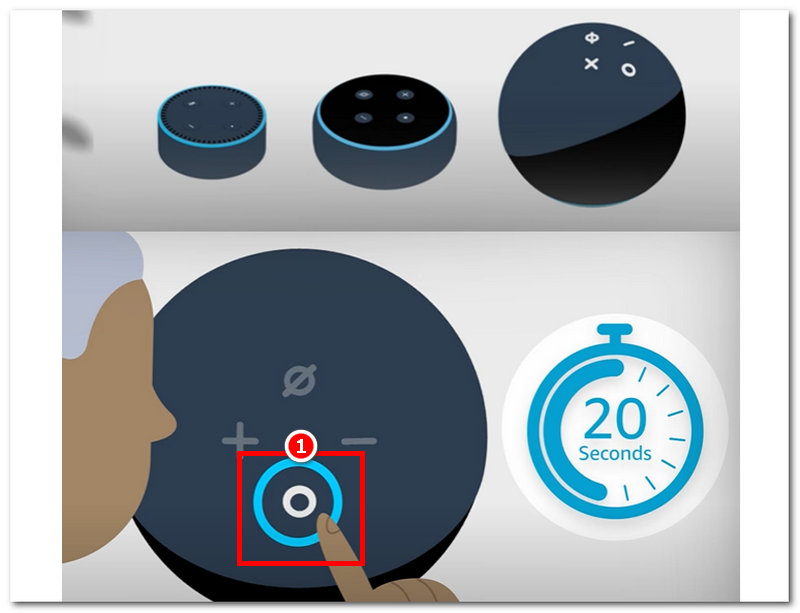
1. lépés. Koppintson az eszközre Akció gombot körülbelül 20 másodpercig a belépéshez Beállítási mód az Alexa Dot eszköz használatával.
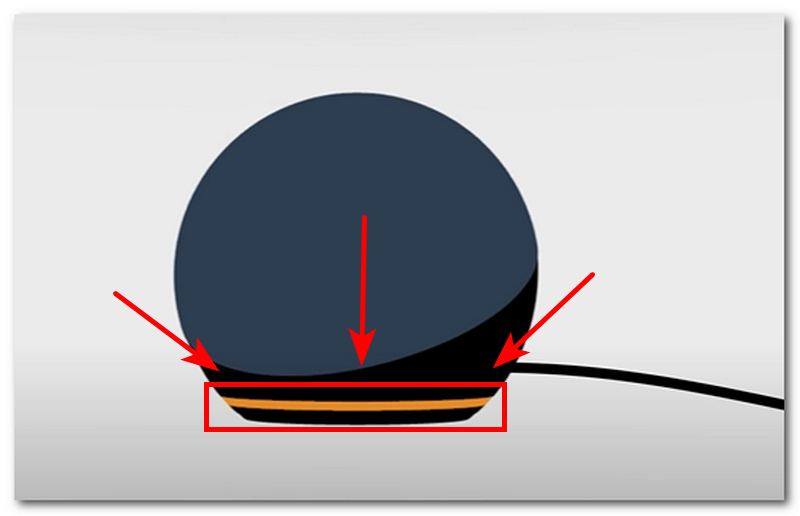
2. lépés. A készüléknek narancssárgán kell világítania Beállítás módban, jelezve, hogy készen áll az újraindításra.
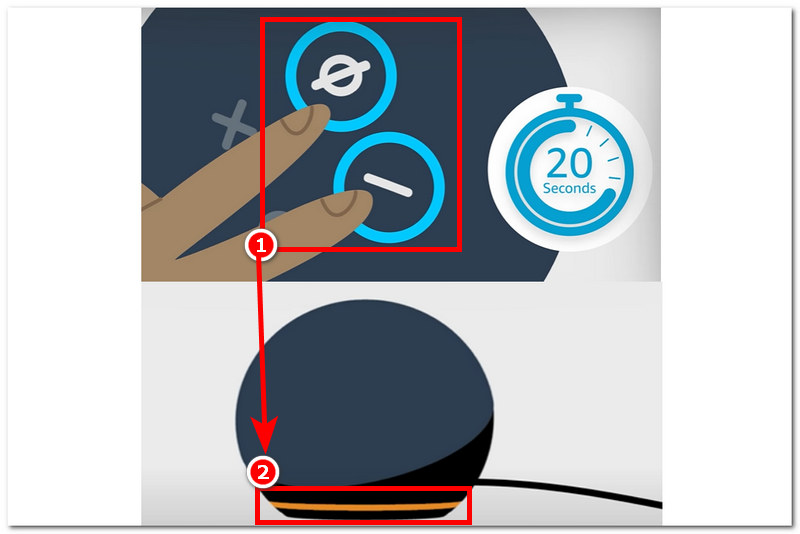
3. lépés. A készülék alaphelyzetbe állításához tartsa lenyomva egyszerre a Mikrofon és a Hangerő csökkentése gombokat körülbelül 20 másodpercig.
4. lépés. A folyamat befejezése után világos narancssárga színűnek kell lennie.
4. módszer: Más időjárás-szolgáltatók használata
1. lépés. Az Alexa alkalmazás használatával koppintson a Hamburger menü > Készségek > és keresd meg és engedélyezd a Big Sky képességet.
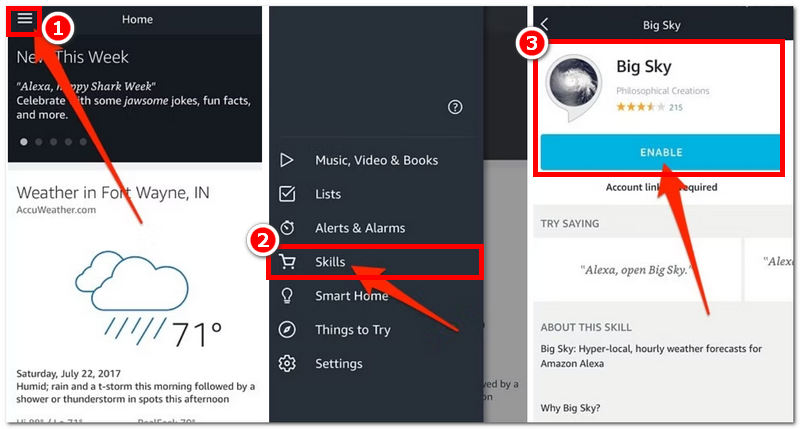
2. lépés. Egy új ablak nyílik meg, amely a Blue Sky weboldalára visz, ahol a következőket teheti: Fiók létrehozása.
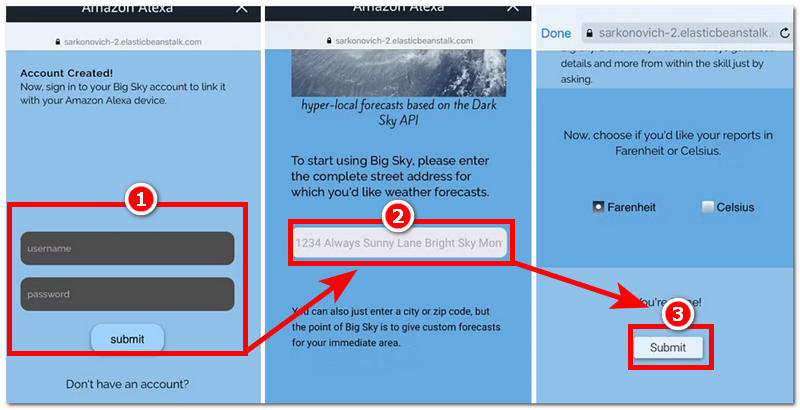
3. lépés. Miután létrehoztad a fiókodat, jelentkezz be és add meg a címedet, hogy részletesebb időjárás- és éghajlat-előrejelzést kapj. Ezután görgess lejjebb, és töltsd ki az összes beállítást, amit a weboldal kér a beállítás befejezéséhez.
4. lépés. Miután befejezted a Big Sky beállítását, a program ezt fogja mondani: ‘A Big Sky képességed sikeresen összekapcsolva lett,’, és ettől kezdve csak csukd be az ablakot.
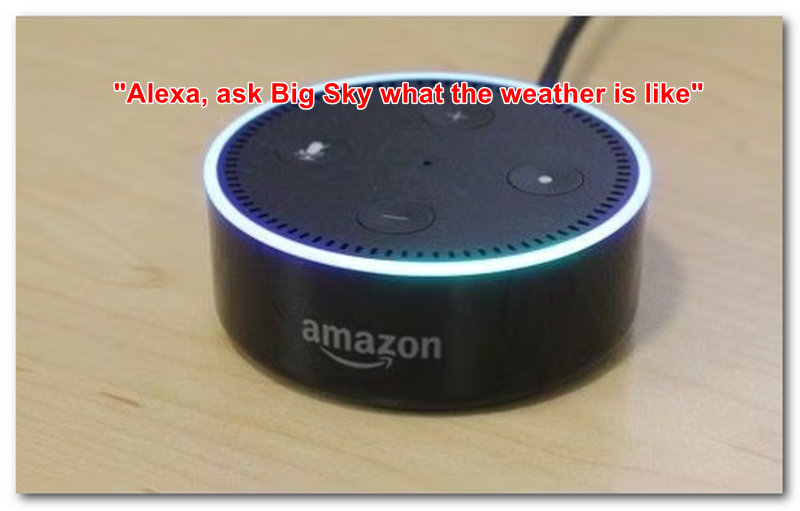
5. lépés. Ha a Big Sky-t szeretnéd használni új időjárás-szolgáltatóként, ahelyett, hogy azt kérdeznéd: ‘Alexa, milyen az időjárás?’, ezt a parancskifejezést kell használnod: Alexa, kérdezd meg Big Sky-tól, milyen az időjárás.'’
4. rész. Hogyan változtassuk meg az Alexa helyét
Használhatsz egy harmadik féltől származó eszközt is az Alexa helyének megváltoztatására, hogy elkerüld a helytelen helyadatokkal rendelkező időjárás-riasztásokat. AnyCoord nagyon egyszerűen módosítható Alexa helymeghatározási folyamatot kínál, mivel a felhasználók néhány kattintással azonnal megváltoztathatják Alexa helymeghatározási helyüket a felületén. Sőt, ez a módszer a legbiztonságosabb és legbiztosabb módot biztosítja Alexa helymeghatározásának megváltoztatására. Ezt a szoftvereszközt kizárólag a helyváltoztatás kezelésére fejlesztették ki, virtuális helyszín beállítása, sőt, akár mozgás szimulálását is egy hamis helyszínen.
1. lépés. Töltsd le és nyisd meg a AnyCoord szoftver az asztali eszközén (Mac vagy Windows).
100% Biztonságos és tiszta
100% Biztonságos és tiszta
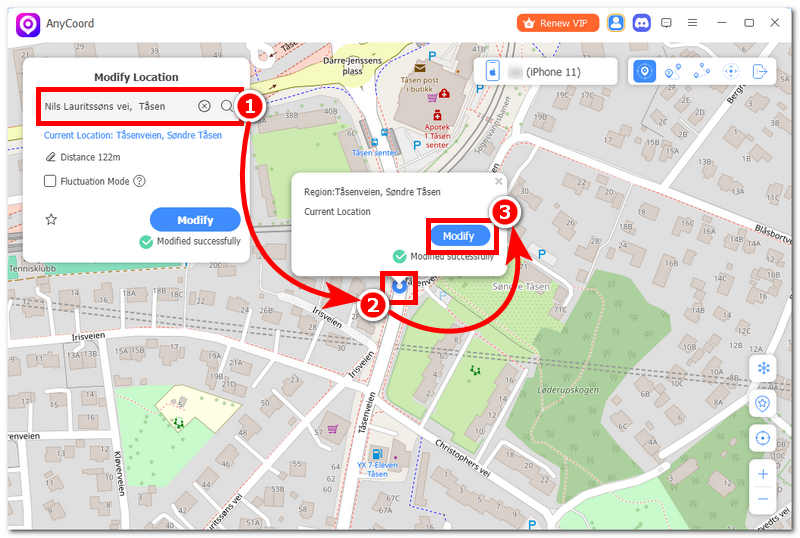
2. lépés. Az Alexa alkalmazásban és eszközökön található aktuális hely módosításához válassza a Helyszín módosítása az AnyCoord fő felületén elérhető módok közül.

3. lépés. Végül keresse meg aktuális tartózkodási helyét a szoftver bal felső sarkában található keresősáv segítségével. Ezután kattintson a Módosítás gombra a módosítások alkalmazásához a rendszeren, a jelenlegi tartózkodási hely megváltoztatása Alexán keresztül az új eszközödhöz.
5. rész. GYIK az Alexa időjárás-riasztásairól, amelyek rossz helyen vannak
-
1Hogyan tudom megváltoztatni Alexa időjárás-adatait?
Sokféleképpen megteheted; először is, alapértelmezés szerint megteheted az Amazon Alexa alkalmazáson, az Alexa Show-n és a Dot eszközökön keresztül, vagy egyszerűen úgy, hogy Alexának parancsot adsz, hogy változtassa meg a tartózkodási helyedet az aktuálisra. Egy másik lehetőség egy harmadik féltől származó eszköz, például az AnyCoord használata. változtasd meg az iPhone helyét, ami a legegyszerűbb módja.
-
2Miért használ Alexa egy másik várost, miután beállítottam a tartózkodási helyem?
Előfordulhat, hogy az Alexa más helyszínt vagy várost használ, mivel az internetszolgáltató helyszínét használta ahelyett, hogy Önt használná.
-
3Miért csak néha adja meg Alexa a rossz időjárás-előrejelzést?
Az Alexa néha különböző okok miatt rossz időjárás-riasztást adhat. Az egyik lehetséges ok az, hogy több Alexa eszköz használatakor különböző helyszíneket kell használni, ami helytelen időjárás-információkat ad.
Következtetés
Egy olyan erős otthoni asszisztens, mint az Alexa, sok szempontból hasznosnak számít. Mint minden más, a mindennapi élet javítására kifejlesztett eszköz, például az időjárás-jelentés, a problémák tekintetében sem újdonság. Az Alexa zord időjárási riasztásai rossz helyen történő értesítései az egyik olyan probléma, amellyel az Alexa eszköz tulajdonosai szembesülnek. Bár a probléma a valóságban bonyolultnak tűnhet, könnyen megoldható, ha egyszerűen frissíti a helybeállítást az aktuálisra, amit ez a cikk illuzórikusan írt le az eszköz gyors áttekintéséből, a megjelenés okaiból és a felhasználók által választott megoldásokból.

Az AnyCoord a legjobb eszköz a tartózkodási helyed megváltoztatására, elrejtésére vagy hamisítására játékokban, közösségi média alkalmazásokban és más alkalmazásokban iPhone vagy Android eszközökön.
100% Biztonságos és tiszta
100% Biztonságos és tiszta
