



Modifier le nom de l'emplacement sur l'iPhone, l'emplacement du domicile et Localiser mon

Édité par Caroline Ryan | 13 mai 2025 | Emplacement virtuel
Avez-vous parfois envie de changer le nom de votre position pour une raison quelconque ? Ou vous essayez, mais ne trouvez pas le guide approprié ? C'est votre jour de chance : cet article vous explique comment modifier le nom de vos positions avec votre iPhone. De plus, comme indiqué dans ce guide, nous aborderons également les points suivants : comment changer l'emplacement du domicile sur iPhone et vous apprendrez à le faire avec l'application Localiser de votre iPhone. Commencez à personnaliser vos informations de localisation dès aujourd'hui en poursuivant la lecture de cet article et ne vous embêtez plus à chercher des solutions : nous avons simplifié le processus pour vous.
Contenu:
- Partie 1. Comment changer le nom de l'emplacement sur iPhone
- Partie 2. Comment changer l'emplacement d'origine sur iPhone
- Partie 3. Comment modifier le nom de l'emplacement sur Localiser mon iPhone
- Partie 4. Comment modifier les informations de localisation sur iPhone
- Partie 5. FAQ sur la modification du nom de l'emplacement sur iPhone
Partie 1. Comment changer le nom de l'emplacement sur iPhone
Il est impossible de modifier le nom d'un lieu sur votre iPhone, car Apple ne propose pas de fonctionnalités permettant de le faire facilement. Cependant, vous pouvez modifier les paramètres de saisie automatique de votre iPhone pour modifier le nom du lieu sans utiliser d'application tierce. Pour ce faire rapidement, suivez simplement les étapes ci-dessous.
Étape 1. Pour modifier le nom de l'emplacement sur votre iPhone via le remplissage automatique, ouvrez l'application de votre appareil. Contacts application, puis appuyez sur votre profil dans la partie supérieure.
Étape 2. Une fois votre carte de profil ouverte, appuyez sur le bouton « Modifier » en haut à droite de l'écran. Dans la section « Modifier », faites défiler jusqu'à la section « Accueil/Adresse ». Appuyez simplement dessus pour saisir les informations de localisation que vous souhaitez utiliser sur votre iPhone.
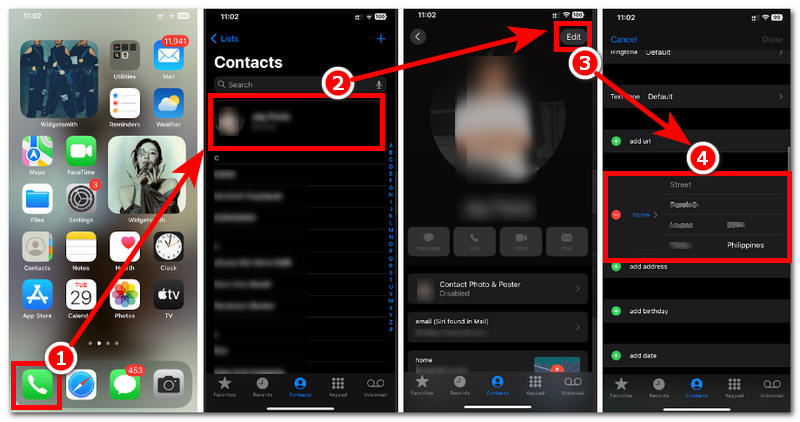
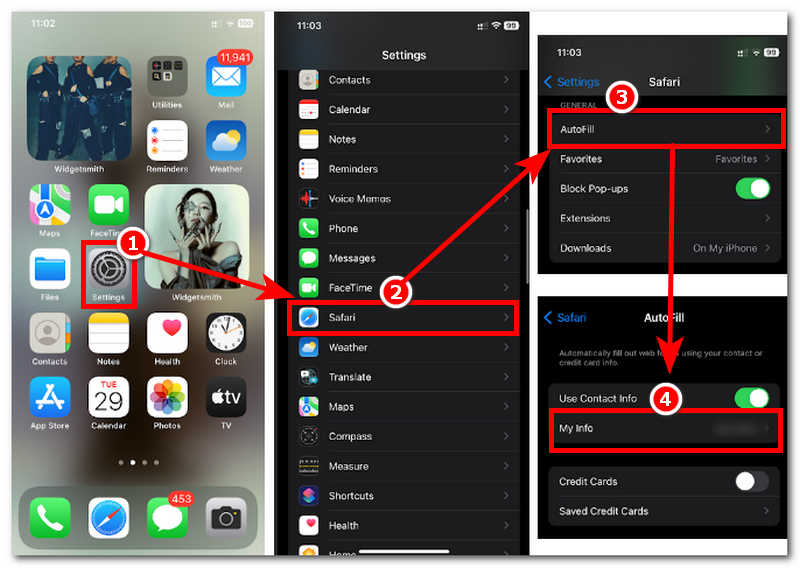
Étape 3. Une fois que vous avez modifié le nom de l'emplacement sur votre carte de profil dans votre contact, passez à Paramètres > Safari.
Étape 4. Dans le Safari Faites défiler la section vers le bas pour trouver le champ de saisie automatique sous les paramètres généraux de Safari et appuyez dessus. Enfin, appuyez sur Mes informations. Cela détectera et entrera automatiquement l'emplacement que vous venez de saisir dans votre fiche de profil de contact.
Partie 2. Comment changer l'emplacement d'origine sur iPhone
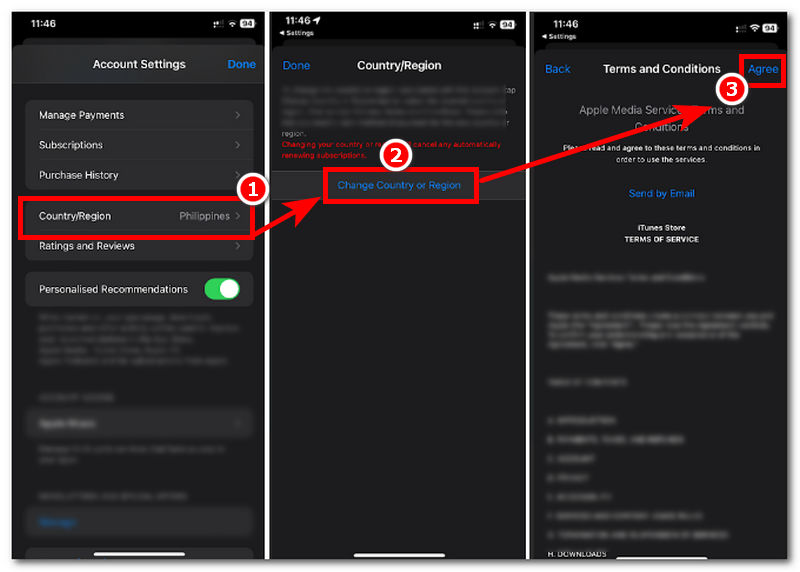
Déménager dans une nouvelle région ou un nouveau pays est une autre méthode par défaut pour modifier votre domicile. Apple n'autorisant pas ce changement, cette pratique peut être perçue comme une opportunité à exploiter. Ainsi, si vous voyagez ou déménagez, vous pouvez suivre les étapes simplifiées ci-dessous pour modifier votre domicile en le définissant sur l'adresse de votre identifiant Apple.
Étape 1. Ouvrez votre iPhone Paramètres application et appuyez sur votre carte de profil en haut.
Étape 2. Une fois que vous êtes dans vos sections d'identifiant Apple, appuyez sur Médias et achats > Voir le compte pour continuer.
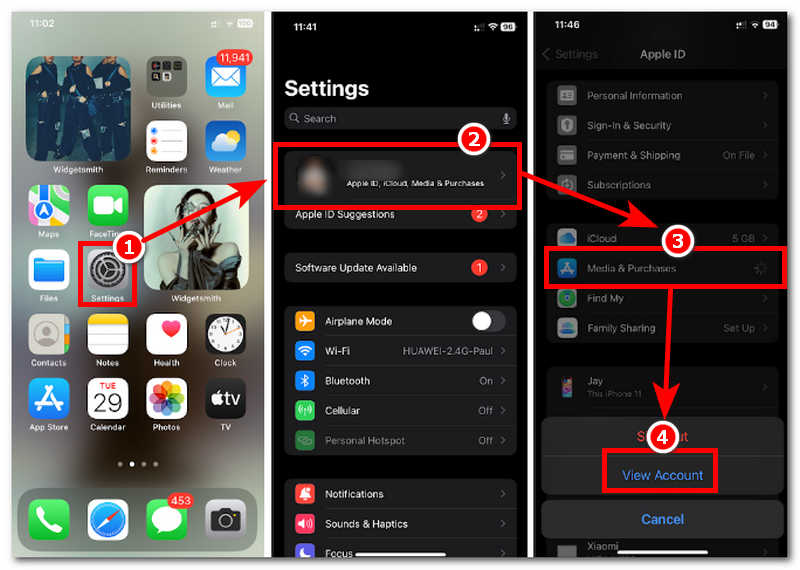
Étape 3. Une fois que vous appuyez sur Afficher le compte, vous serez redirigé vers les paramètres de votre compte ; à partir de là, appuyez simplement sur le Pays/Région champ.
Étape 4. Depuis le champ Pays/Région, appuyez simplement sur le Changer de pays ou de région et sélectionnez le nouveau pays ou la nouvelle région de votre nouveau domicile. Une fois le nouveau pays choisi, acceptez les conditions générales. Votre iPhone devrait alors utiliser le dernier pays ou la dernière adresse saisie dans votre identifiant Apple.
Partie 3. Comment modifier le nom de l'emplacement sur Localiser mon iPhone
Si les deux premières méthodes ne vous conviennent pas, modifier le nom de votre position via l'application Localiser de votre iPhone pourrait être la solution. Cette méthode ne modifiera peut-être pas le nom de votre position comme vous l'auriez souhaité, mais c'est de loin la méthode la plus proche des trois proposées. Pour ce faire, suivez simplement les étapes ci-dessous.
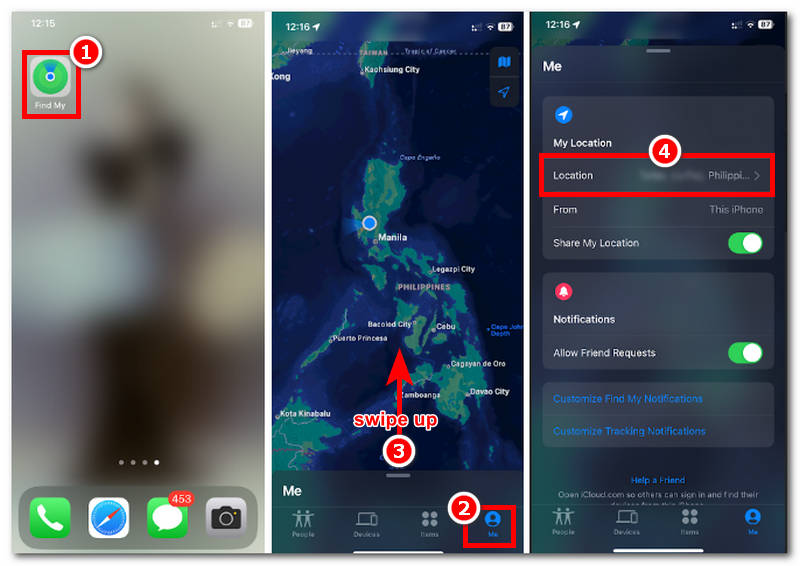
Étape 1. Pour commencer, commencez par ouvrir le panneau de commande de votre iPhone. Trouver mon application.
Étape 2. Directement depuis l'interface de l'application Find My, appuyez sur l'icône Moi en bas à droite de l'application. Ensuite, faites glisser votre doigt du milieu inférieur vers le milieu de l'écran pour accéder aux paramètres Moi. Appuyez ensuite sur la section Localisation pour continuer.
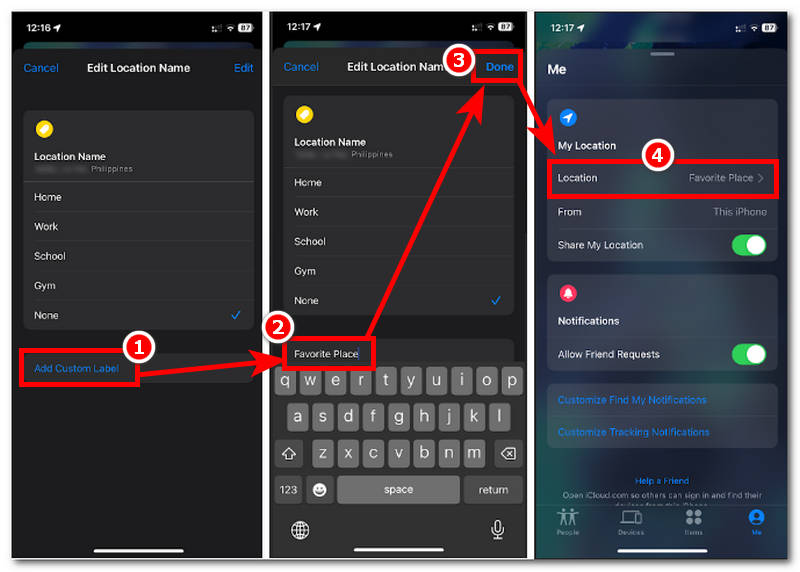
Étape 3. Une fois que vous êtes dans les paramètres d'édition du nom de l'emplacement, appuyez sur le Ajouter une étiquette personnalisée, puis saisissez manuellement le nom de l'emplacement que vous souhaitez nommer votre emplacement.
Étape 4. Après cela, appuyez sur le Fait bouton pour enregistrer les modifications sur votre iPhone.
Partie 4. Comment modifier les informations de localisation sur iPhone
Apple peut être strict sur des conditions comme la modification de la localisation, car cela peut poser un problème de sécurité pour ses utilisateurs. Ce qui est logique puisqu'il n'existait jusqu'à présent aucune méthode simple pour modifier le nom de votre localisation. Ainsi, dans ce cas, vous pouvez toujours modifier les informations de localisation de votre iPhone via un logiciel tiers. Des outils comme AnyCoord, le meilleur outil de changement de localisation, proposant quatre modes pour modifier instantanément les informations de localisation d'un utilisateur sans passer par une procédure aussi complexe. Son interface très intuitive le rend accessible même aux utilisateurs non avertis. De plus, que vous utilisiez Android ou iOS, vous pouvez l'utiliser dans les deux cas, car il est compatible avec les deux appareils mobiles.
Le logiciel AnyCoord est-il sûr pour usurper la localisation d'un utilisateur ? Ce logiciel sûr et hautement sécurisé permet aux utilisateurs de falsifier leur localisation et leur accès. jeux basés sur la localisation, applications et plus encore. Tout en masquant la localisation de l'utilisateur et en utilisant une localisation virtuelle, il empêche également les plateformes malveillantes d'accéder à sa localisation.
Étape 1. Pour modifier efficacement les informations de localisation, vous devez d'abord télécharger et installer AnyCoord sur votre ordinateur (Windows ou Mac). Une fois l'installation terminée, connectez votre iPhone à votre ordinateur via son câble de charge avant d'ouvrir le logiciel.
100% Sécurisé et propre
100% Sécurisé et propre
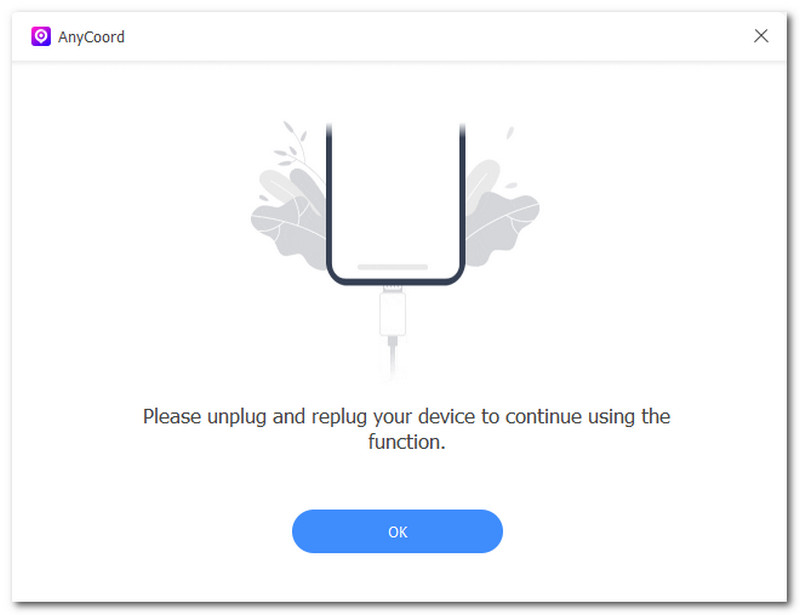
Étape 2. Une fois votre iPhone connecté à votre ordinateur, lancez le logiciel. Vous verrez immédiatement tous les modes proposés par AnyCoord pour les tâches de localisation virtuelle. Dans ce cas, cliquez simplement sur le bouton Modifier l'emplacement mode pour continuer.

Étape 3. Ensuite, recherchez un emplacement que vous souhaitez utiliser pour masquer vos vrais contacts en recherchant dans la barre de recherche située dans la partie supérieure de l'interface du logiciel.
Étape 4. Enfin, cliquez sur le bouton Modifier pour modifier les informations de localisation de votre iPhone.

Vous pouvez désormais constater que votre localisation a été rapidement modifiée. Vous pouvez également utiliser cet outil pour d'autres besoins, par exemple : changer d'emplacement sur Spotify.
Partie 5. FAQ sur la modification du nom de l'emplacement sur iPhone
-
1Puis-je renommer les emplacements enregistrés sur mon iPhone ?
Oui, les utilisateurs peuvent renommer leurs emplacements enregistrés via l'application Plans d'Apple. Il leur suffit d'appuyer sur le bouton « Modifier » de l'emplacement enregistré dans Plans pour personnaliser l'étiquette.
-
2La modification du nom d'un emplacement entraînera-t-elle sa mise à jour sur d'autres applications ?
Non, car renommer ou modifier les informations de localisation n'affecte que vous. Cependant, c'est possible pour les applications tierces comme Google Maps, à condition qu'elles prennent en charge les modifications synchronisées ; sinon, vous devrez peut-être les mettre à jour manuellement.
-
3Pourquoi le changement de nom de mon emplacement n'apparaît-il pas sur Apple Maps ?
La cause principale de ce problème pourrait être une latence réseau ou une tentative infructueuse de modification des informations de localisation. Si c'est le cas, vérifiez vos paramètres et répétez l'opération.
Conclusion
Changer le nom de l'emplacement sur un iPhone Cela peut être stressant, car aucune fonctionnalité ne permet de le faire directement, sauf en se déplaçant à différents endroits ou en utilisant des outils tiers. Les utilisateurs peuvent simplement mettre à jour leurs paramètres de saisie automatique d'adresse, modifier le pays de leur identifiant Apple et ajouter une étiquette à la localisation disponible dans l'application Localiser, comme illustré ci-dessus. De plus, nous avons inclus une méthode permettant de modifier facilement le nom de leur localisation via le logiciel AnyCoord.



AnyCoord est le meilleur outil pour modifier, masquer ou usurper votre position dans les jeux, les applications de réseaux sociaux et d'autres applications sur les appareils iPhone ou Android.
100% Sécurisé et propre
100% Sécurisé et propre
