



La guía más reciente sobre cómo actualizar la ubicación en el iPhone (2024)

Editado por Carolina Ryan | 10 de diciembre de 2024 | Ubicación virtual
Permitir que el iPhone proporcione servicios de ubicación precisos en diversos entornos. La ubicación del iPhone influye significativamente en el software que ofrece servicios basados en la información de ubicación, ya sea en la navegación de mapas, la compartición de ubicación o en redes sociales. Cuando la función de ubicación del iPhone falla, puede causar inconvenientes a los usuarios de diversas maneras, como una navegación imprecisa, fallos al compartir la ubicación e incluso el funcionamiento de la función Buscar mi iPhone. Por lo tanto, saber... Cómo actualizar la ubicación en iPhone También es una habilidad importante. Aprendamos a aprenderla juntos leyendo el siguiente contenido.
Contenido:
Parte 1. Cómo actualizar la ubicación en iPhone
Actualizar la ubicación es una función importante al usar un iPhone. El uso normal de la función de ubicación garantiza la precisión de la aplicación. Esta puede obtener la ubicación actual del usuario y, en consecuencia, proporcionar información sobre el clima, redes sociales y otros servicios de ubicación que se pueden usar normalmente.
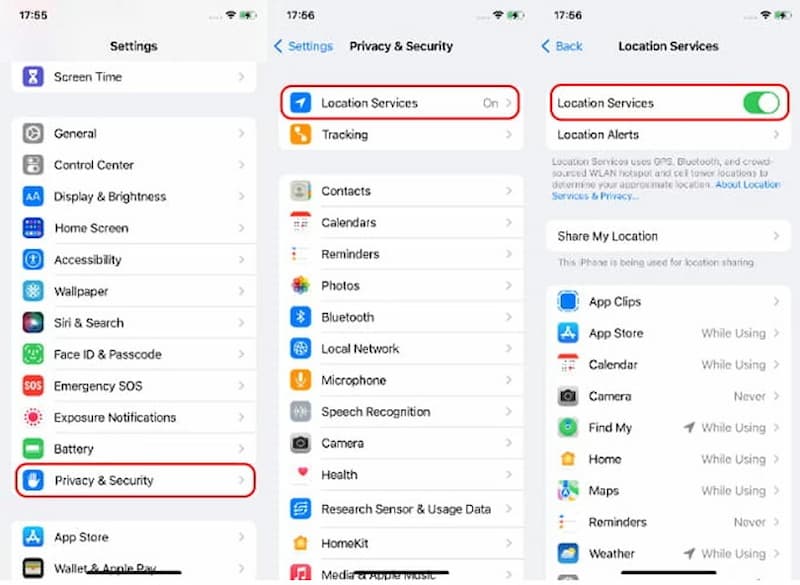
Compruebe si el servicio de ubicación está habilitado.
Paso 1. Abre tu iPhone y busca Ajustes; Ir a Privacidad y seguridad. Entra y verás El Servicios de ubicación opción.
Paso 2. Habilitar el Servicios de ubicación cambiar.
Verifique la conexión a Internet.
Si tu dispositivo tiene una conexión a internet débil, es posible que no actualice tu ubicación con precisión. Si quieres comprobar tu conexión a internet, sigue estos pasos.
Paso 1. Si tu internet Wi-Fi es inestable, puedes intentar conectarte a otro.
Paso 2. Si sigue sin funcionar, reinicia la conexión de datos móviles.
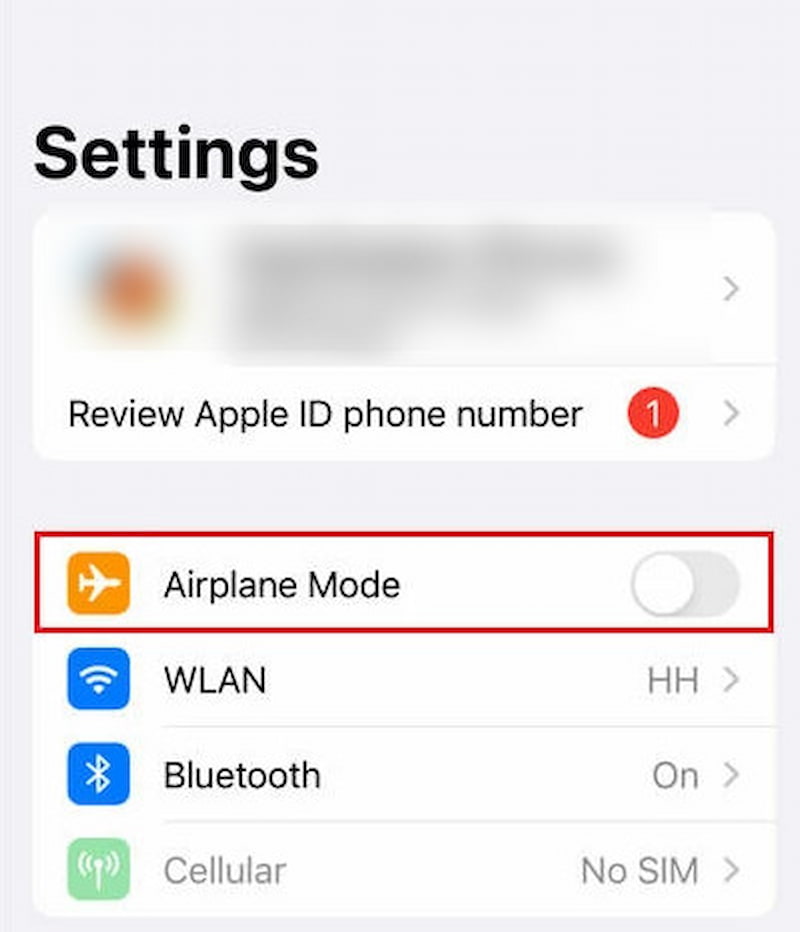
Paso 3. Habilite el modo avión durante unos segundos y vaya a Ajustes, y encontrar Modo avión.
Paso 4. Intenta reconectarte con una relación estable. Wifi Red de nuevo.
Actualice a la última versión de iOS.
Si tu iPhone usa una versión de iOS desactualizada, la precisión de las actualizaciones de ubicación en tiempo real podría verse afectada. Para solucionar el problema, considera actualizar tu sistema a la última versión de iOS.
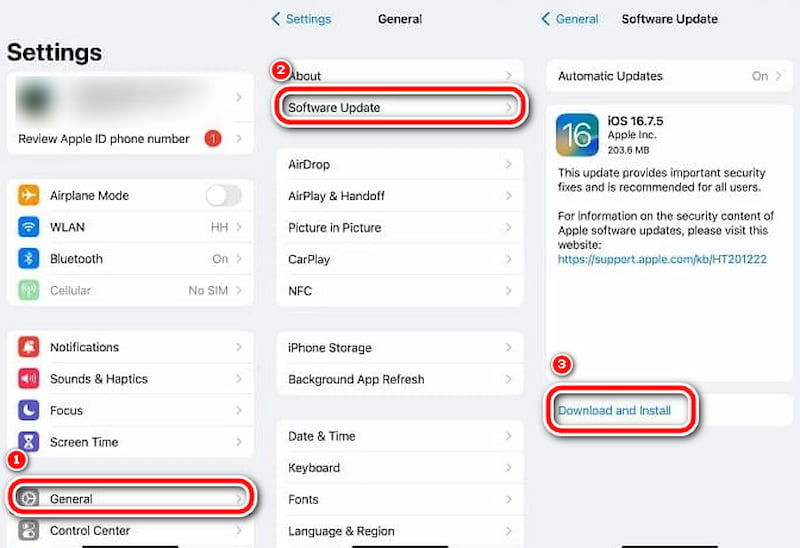
Paso 1. Ir a Ajustes, seleccionar General, luego toque en Actualización de software.
Paso 2. Ahora ya puedes ver la versión actual de iOS instalada en este dispositivo y verificar si hay una actualización disponible.
Paso 3. Si hay una nueva versión de iOS, puedes actualizarla. Haz clic en Descargar e instalar para actualizar el iOS en tu iPhone.
Consejo: Si quieres que tu sistema iOS se actualice automáticamente, puedes activar la función de actualización automática. Así, el sistema se actualizará automáticamente cuando sea necesario actualizar una tarea. Sin embargo, debes asegurarte de tener suficiente batería y una conexión a internet estable.
Reinicia tu iPhone.
¿Cómo actualizar la ubicación de alguien en un iPhone? Reiniciar el teléfono puede ayudar al sistema a reiniciar procesos y borrar la caché y los datos temporales. También permite restaurar las conexiones de red y actualizar la configuración y los permisos. Por lo tanto, reiniciar el teléfono también puede ser un método simple y efectivo cuando el iPhone no actualiza la ubicación.
1. Para iPhone X y modelos posteriores:
Mantenga presionado el botón lateral y uno de los botones de volumen hasta que aparezca el control deslizante de apagado.
Desliza para apagar tu iPhone, luego espera unos segundos.
Por último, mantén presionado el botón lateral hasta que veas el logotipo de Apple.
Para iPhone 8, iPhone SE o modelos anteriores:
Mantenga pulsados los botones laterales o superiores hasta que aparezca el control deslizante de apagado. A continuación, deslícelo para apagar el dispositivo.
Presione el botón lateral o superior para volver a encender su iPhone.
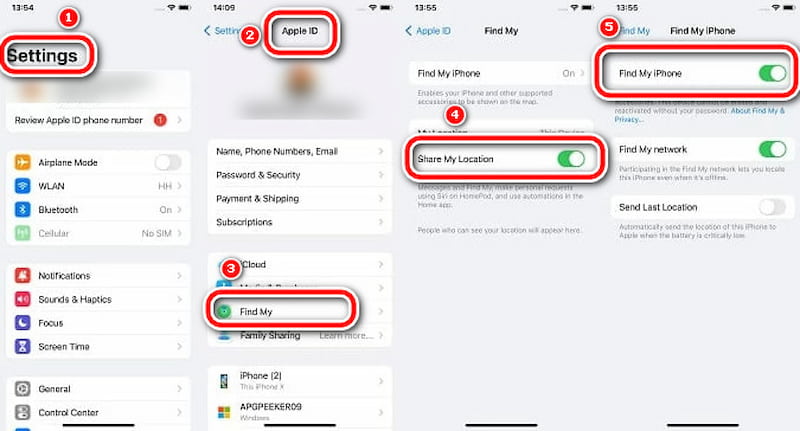
Activar y desactivar Buscar mi iPhone.
Al activar y desactivar Buscar mi iPhone, esta acción puede ayudar a solucionar posibles problemas, como actualizar la configuración y reactivar los servicios de ubicación. Sigue los pasos.
Paso 1. Ir a Ajustes, selecciona tu nombre y pulsa en Encuentra mi.
Paso 2. Activar Compartir mi ubicación para compartir su ubicación actual con amigos o familiares.
Paso 3. A continuación, toque en Buscar mi iPhone y activa el interruptor que está al lado.
Parte 2. Establecer manualmente una ubicación con AnyCoord
Después de responder a la pregunta "¿Cómo puedo cambiar la ubicación de mi iPhone?", ¿quieres una herramienta que te permita actualizar tu iPhone donde quieras al actualizar tu ubicación? Estás en el lugar correcto. Te ofrecemos un cambiador de ubicación mágico.Cualquier coordenada, que puede funcionar en iOS y Android.
Es una nueva herramienta de cambio de ubicación con un sólido equipo técnico y soporte funcional. Además, su política de usuario es intuitiva y promete ser 100% limpia y segura. Si no queda satisfecho, también ofrece una garantía de devolución de dinero de 30 días.
100% Seguro y limpio
100% Seguro y limpio
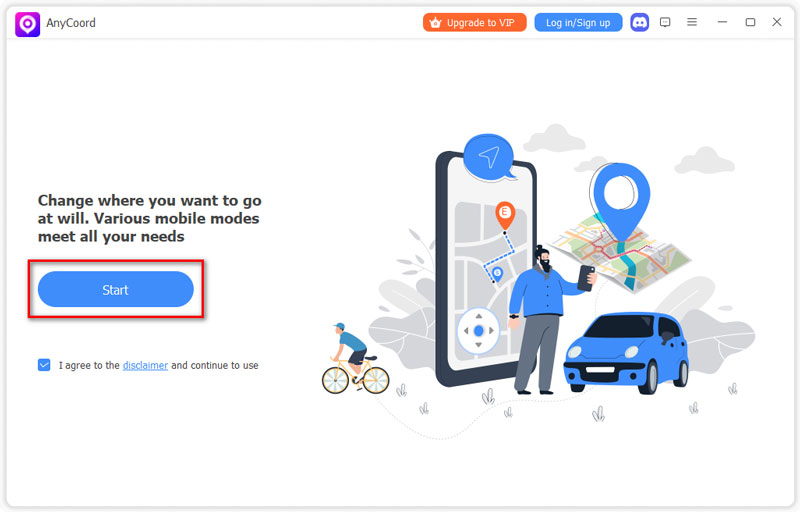
Paso 1. Vincula tu teléfono a la computadora. Inicia el software para acceder a su interfaz intuitiva y haz clic en Comenzar.
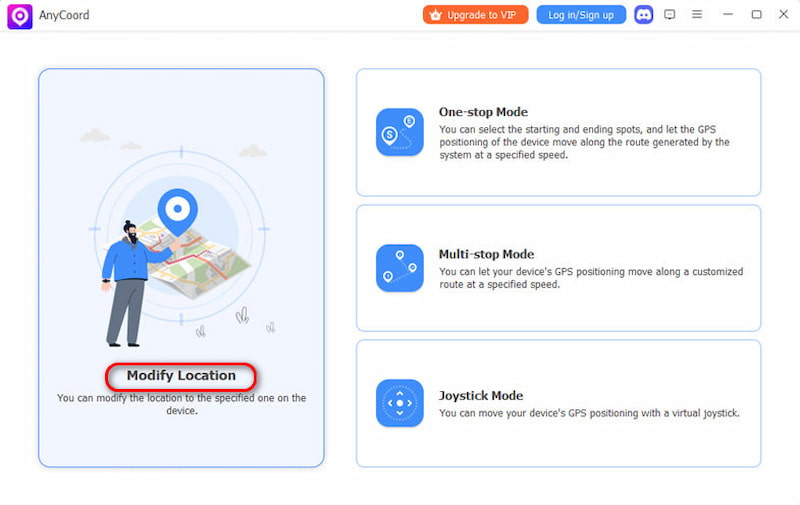
Paso 2. AnyCoord ofrece tres modos distintos para cambiar la ubicación GPS en iPhones y otros dispositivos: Una parada, Varias paradas y Joystick. Simplemente haz clic en el Modificar ubicación Botón en la página de opciones para comenzar.
Paso 3. Se mostrará un mapa completo con la ubicación de tu iPhone. Si tienes un destino específico, escríbelo en la barra de búsqueda. Si no estás seguro, puedes encontrar la ubicación exacta haciendo clic en el mapa. Una vez que hayas localizado el lugar deseado, haz clic en Confirmar Modificar. La ubicación GPS de tu teléfono se actualizará rápida y fácilmente.
Ahora, AnyCoord, el El mejor simulador de ubicación para iPhone, permite cambiar la ubicación de tu iPhone de forma fácil y rápida. Te recomendamos probar esta herramienta. Puede cambiar la ubicación de tu iPhone y tus apps de Pokémon y citas, como... Tinder. Pruébelo usted mismo para descubrir más potencial para esta herramienta mágica.
Parte 3. Preguntas frecuentes sobre cómo corregir mi ubicación en iPhone
-
1¿Por qué mi iPhone muestra la ubicación incorrecta?
Si tu iPhone muestra una ubicación incorrecta, puede deberse a una versión de iOS desactualizada, a que los permisos de ubicación están desactivados o a una conexión a internet deficiente. Puedes comprobar estos motivos y asegurarte de que la configuración de tu iPhone sea correcta.
-
2¿Por qué mi teléfono cree que mi ubicación es diferente?
Verifique la configuración de la señal GPS en su dispositivo móvil. Incluso si la función está activada correctamente, algunos obstáculos pueden interferir con las conexiones satelitales, por lo que se recomienda evitar usarla dentro de un edificio.
-
3¿Se puede cambiar la ubicación en el iPhone?
Claro que puedes. Muchas herramientas de modificación de ubicación virtual te ayudan a cambiar la ubicación de tu teléfono. Cualquier coordenada Es uno de ellos. Porque es altamente técnico, ampliamente utilizado y tiene funciones potentes.
Conclusión
Este artículo proporcionó cinco formas de Cómo actualizar tu ubicación en tu iPhone Y ayuda a los usuarios a controlar mejor su ubicación. Recomendamos AnyCoord como tu asistente virtual para cambiar tu ubicación, que te permite cambiarla en cualquier momento y lugar. Prueba esta herramienta mágica y disfrutarás de una excelente experiencia.


AnyCoord es la mejor herramienta para cambiar, ocultar o falsificar tu ubicación en juegos, aplicaciones de redes sociales y otras aplicaciones en dispositivos iPhone o Android.
100% Seguro y limpio
100% Seguro y limpio
