



Cómo modificar tu ubicación en Google: 4 formas efectivas

Editado por Carolina Ryan | 10 de febrero de 2025 | Ubicación virtual
¿Alguna vez has soñado con acceder a juegos, aplicaciones y plataformas basadas en la ubicación que no están disponibles en tu cuenta de Google? Pues quédate con nosotros, porque este es tu día de suerte y pronto podrás acceder a esas cosas inaccesibles. En resumen, hay muchas maneras de hacerlo; un método conocido es cambiar tu ubicación. Sí, nos has oído bien, pero cambiar de ubicación no siempre tiene que ser lo que piensas de ir a diferentes lugares físicamente. Por suerte, ahora puedes cambiar de ubicación virtualmente, así que ¿a qué esperas? Sigue leyendo para descubrir cómo cambiar tu ubicación a través de la configuración de tu cuenta de Google, Play Store y la búsqueda de Google. Por fin, ya no limitamos el método de un solo clic para... cambiar la ubicación de Google instantáneamente.
Navegación de Contenido:
- Parte 1: Cómo cambiar la ubicación en la cuenta de Google >>
- Parte 2: Cómo cambiar la ubicación de Google Play Store >>
- Parte 3: Cómo cambiar la ubicación en la Búsqueda de Google >>
- Parte 4: Cambiar la ubicación de Google con un clic >>
- Parte 5: Preguntas frecuentes sobre cómo cambiar la ubicación en la cuenta de Google >>
Parte 1. Cómo cambiar la ubicación en la cuenta de Google
Para cambiar la ubicación de su cuenta de Google, los usuarios deben saber cómo navegar por ella, especialmente por su configuración. La mayoría de los pasos mencionados implican ajustar algún aspecto de la configuración de su cuenta de Google. Sin embargo, no se preocupe si no sabe cómo navegar por la configuración de su cuenta de Google, ya que le guiaremos y le facilitaremos las cosas.
Paso 1. Para acceder a la configuración de su cuenta de Google, vaya al navegador que desee (móvil o de escritorio), luego vaya a https://myaccount.google.com/ y simplemente inicie sesión en su cuenta de Google desde allí.
Paso 2. En la página de tu cuenta de Google, haz clic en el icono Información personal y desplácese hacia abajo para encontrar la configuración de Dirección/Ubicación. Luego haga clic en Otro para agregar una nueva dirección o ubicación que utilizará su cuenta de Google.
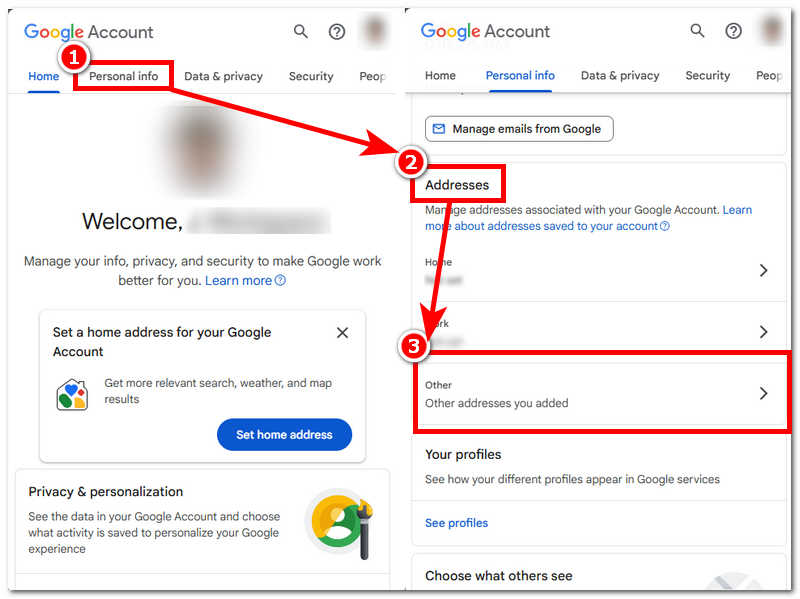
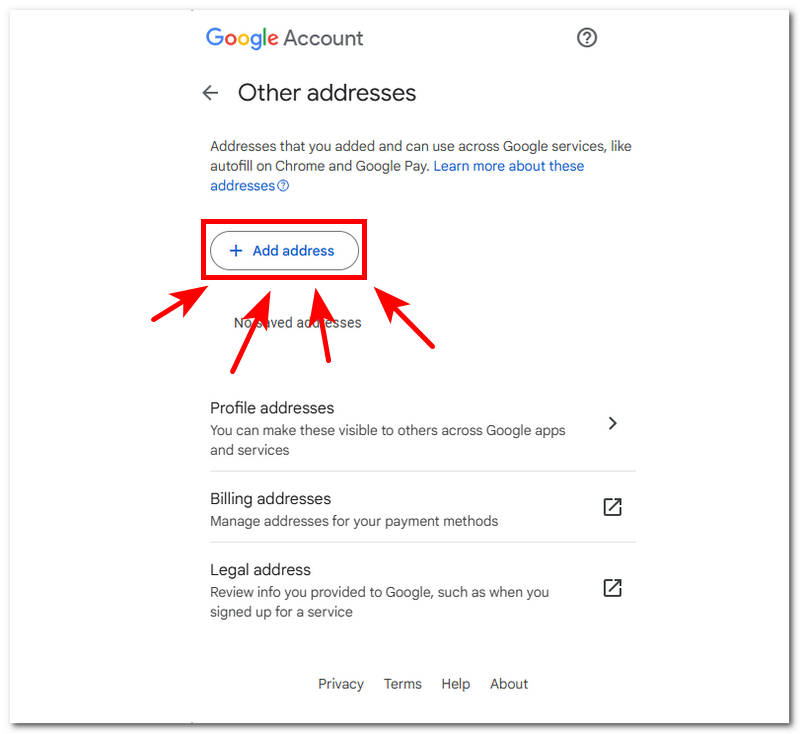
Paso 3. En la sección Otras direcciones verás el campo dedicado para + Agregar dirección; haga clic en él para continuar.
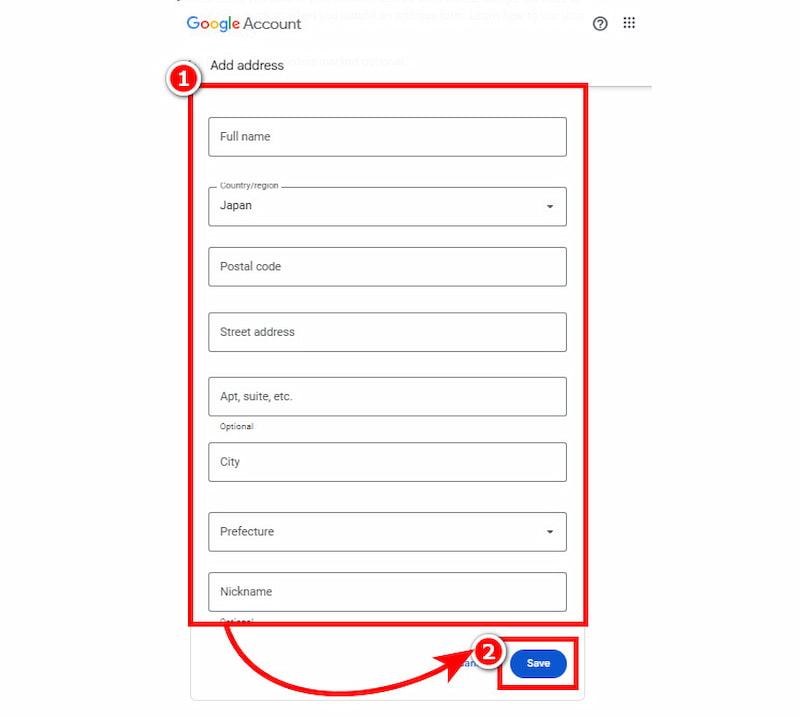
Paso 4. Completa toda la información requerida sobre la nueva ubicación que deseas en tu cuenta de Google. Una vez completado todo, haz clic en el botón Ahorrar Botón para cambiar o configurar finalmente su nueva ubicación en su cuenta de Google.
Parte 2. Cómo cambiar la ubicación de Google Play Store
Otro método predeterminado para modificar tu ubicación es cambiarla en Google Play Store. Es importante destacar que, de los métodos mencionados, este es, sin duda, el proceso más complicado. ¿Por qué? Esto se debe a que Google Play Store puede ser estricto y no permite a los usuarios cambiar de país sin más, especialmente si la cuenta tiene un plan de suscripción. Por lo tanto, al configurar una nueva ubicación, se espera que los usuarios esperen al menos 48 horas antes de que Google la actualice en la cuenta.
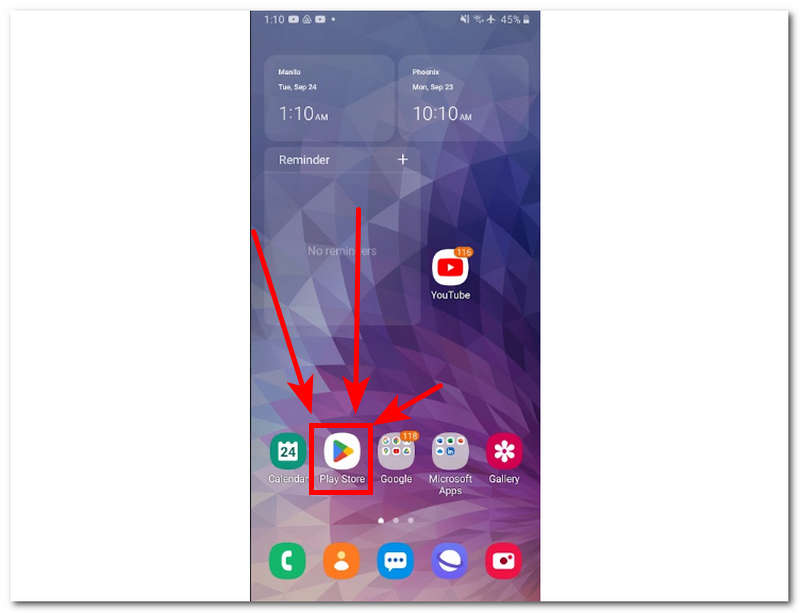
Paso 1. Usando tu teléfono Android, toca tu Tienda Google Play solicitud.
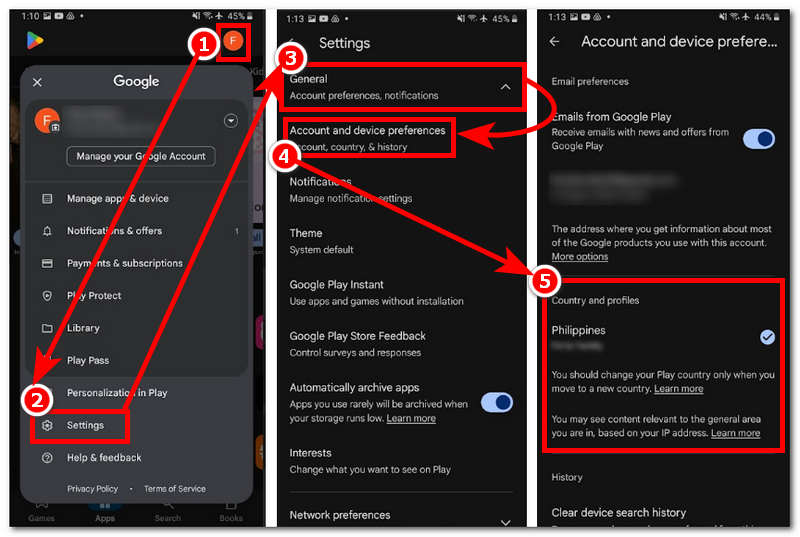
Paso 2. Una vez que estés en Google Play Store, toca el ícono de tu perfil ubicado en la esquina superior derecha de tu pantalla, luego simplemente sigue esta navegación: Configuración > General > Preferencias de cuenta y dispositivo > País y perfiles
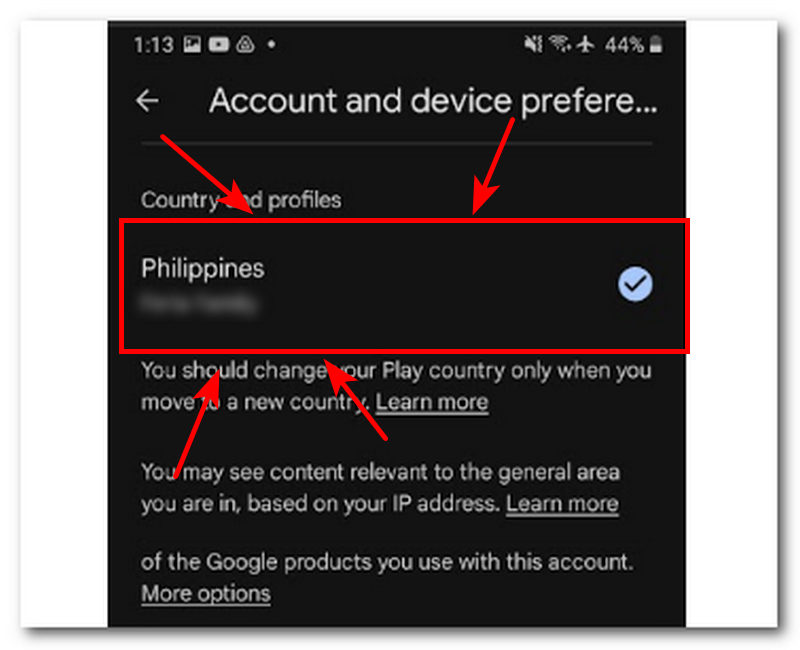
Paso 3. Una vez que estés en el País y perfiles, mira y toca el país en el que quieres que se base tu Google Play Store.
Paso 4. Sigue las instrucciones en pantalla y, una vez que hayas terminado, habrás configurado tu nueva ubicación. Los cambios que acabas de realizar se aplicarán en un plazo de 48 horas.
Parte 3. Cómo cambiar la ubicación en la Búsqueda de Google
Para cambiar la ubicación en la Búsqueda de Google, se espera que los usuarios usen un navegador. Es mucho mejor usar Google Chrome. ¿Cómo cambiar la ubicación en Google Chrome? Es sencillo. Simplemente siga los pasos detallados a continuación para cambiar de ubicación de forma eficaz.
Paso 1. Usando tu teléfono Android, toca tu Tienda Google Play solicitud.
Paso 2. Abierto Más configuraciones haciendo clic en el icono de su perfil en la esquina superior derecha del navegador.
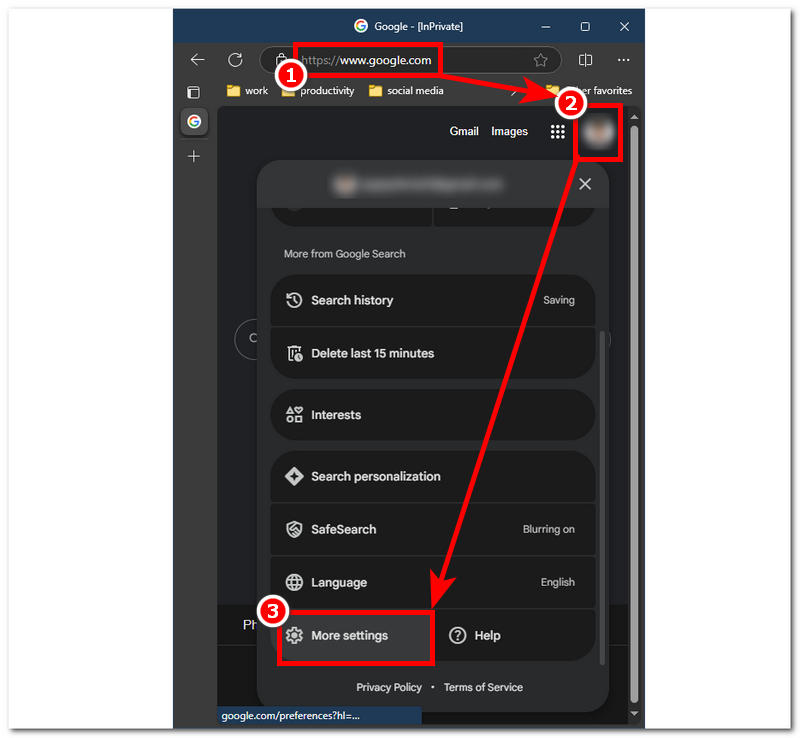
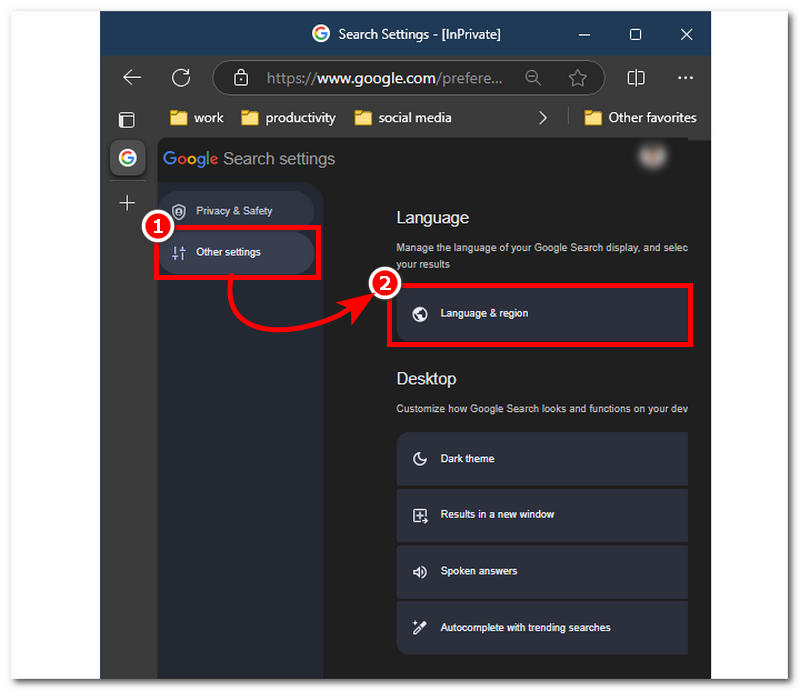
Paso 3. En la sección Más configuraciones, haga clic en el Otro entorno, luego el siguiente paso es hacer clic en el Idioma y región Ubicado dentro del mismo.
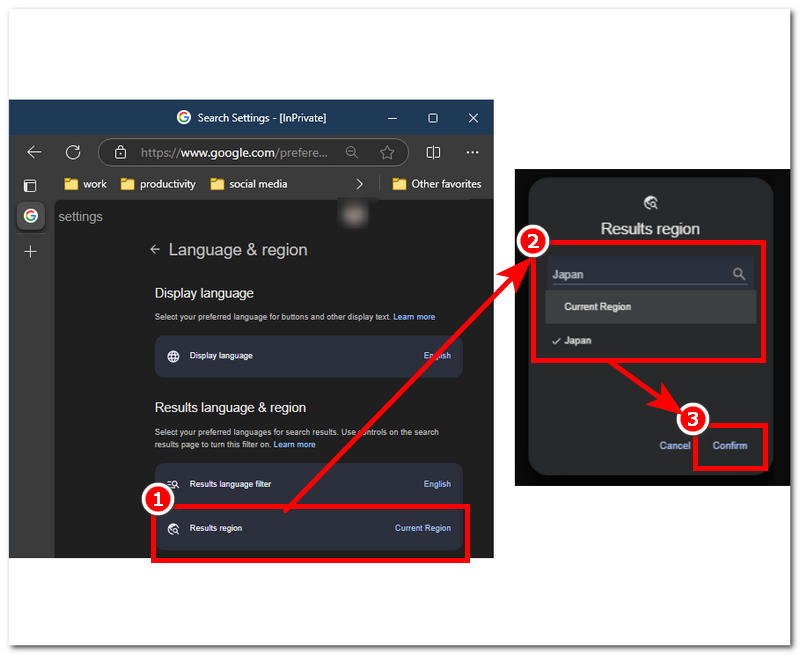
Paso 4. Por último, haga clic en el Región de resultados, proceda a la búsqueda, seleccione una nueva región en la que basar su resultado de búsqueda de Google y haga clic en Confirmar para guardar los cambios.
Parte 4. Cambiar la ubicación de Google con un clic
Aquí tienes un método adicional que no todos conocen para cambiar una ubicación en Google. Este método permite cambiar de ubicación al instante y sin complicaciones con un solo clic. Sí, has leído bien. Este método permite cambiar de ubicación con un solo clic mediante software de terceros. Cualquier coordenada es una herramienta de cambio de ubicación que ahorra tiempo y permite a sus usuarios eludir las restricciones de Google para evitar cometer infracciones y posiblemente ser baneados por Google.
Es bien sabido que este tipo de método infringe los términos y condiciones, además de poner en riesgo la privacidad y los datos de los usuarios. Sin embargo, AnyCoord es todo lo contrario. El software ayuda a los usuarios a establecer una ubicación virtual temporal e instantánea, a la vez que garantiza que sus datos y ubicación permanezcan ocultos ante aplicaciones, plataformas y juegos maliciosos. Además, utiliza tecnología GPS para proporcionar información detallada y precisa en el mapa mundial, lo cual es crucial para buscar una nueva ubicación que el usuario desee usar en Google. Por lo tanto, AnyCoord también permite a los usuarios simular un movimiento dentro del área seleccionada para que parezca que están físicamente presentes en la ubicación.
Características principales
• Herramienta de cambio de ubicación con un solo clic.
• Compatibilidad para descargar y usar en Windows, Mac, Android y iPhone.
• Herramienta sencilla y de fácil navegación.
• Ofrece cuatro modos que se adaptan a diferentes tareas de cambio de ubicación.
• Identifique de forma fácil y precisa una nueva ubicación a través de su función de barra de búsqueda.
• Acceda fácilmente a juegos, plataformas y aplicaciones con restricciones geográficas, como por ejemplo, para ayudarle a cambiar su ubicación. Pokémon Go.
Paso 1. Descargue el software desde su dispositivo de escritorio. Una vez instalado y abierto, conecte su dispositivo móvil al escritorio mediante el cable de carga.
100% Seguro y limpio
100% Seguro y limpio
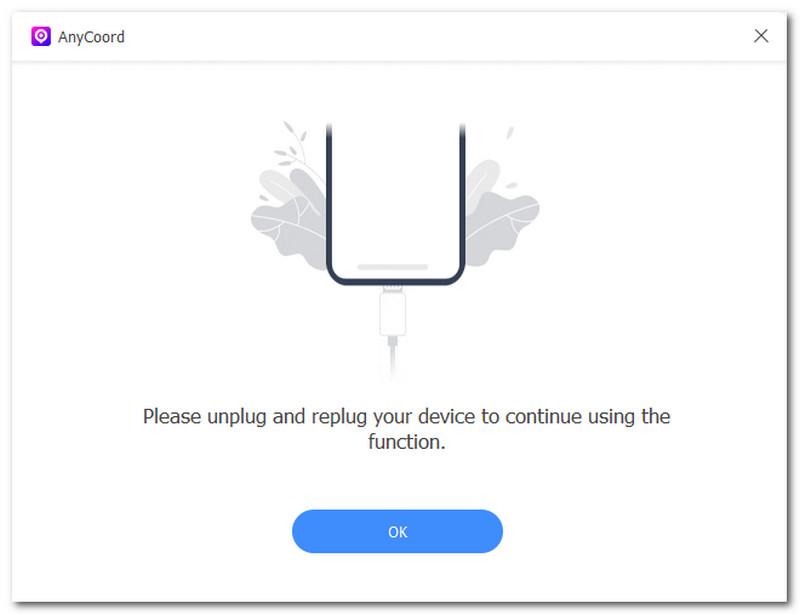
Paso 2. Una vez que su dispositivo móvil esté conectado exitosamente a su escritorio, ahora puede cambiar la ubicación haciendo clic en el Modificar ubicación Botón en la interfaz del software.

Paso 3. Utilice la funcionalidad de la barra de búsqueda del software para localizar y establecer con precisión una ubicación que desee utilizar en Google.
Paso 4. Una vez que haya elegido su nueva ubicación virtual, haga clic en el Modificar Botón para configurar su dispositivo para usarlo.

Parte 5. Preguntas frecuentes sobre cómo cambiar la ubicación en la cuenta de Google
-
1¿Cómo desactivar las ubicaciones de Google?
Para desactivar la ubicación de Google en tu dispositivo, ve a la configuración, busca la ubicación y simplemente desactívala. Puedes hacerlo desde un navegador (móvil y de escritorio) o una aplicación de Google (móvil).
-
2¿Cómo cambio mi ubicación actual?
Para cambiar tu ubicación actual en Google, navega por la configuración de tu cuenta de Google, Google Play Store y la Búsqueda de Google. Además, puedes cambiar tu ubicación actual con AnyCoord, un software de terceros para tu dispositivo de escritorio que permite modificar fácilmente la ubicación de una cuenta de Google con un solo clic. También permite cambiar muchas ubicaciones en otros programas basados en la ubicación, como Tinder.
-
3¿Cómo cambio mi país en Google?
Para cambiar de país en Google, simplemente cambia la configuración de ubicación en tu cuenta de Google. Navega por la sección Datos y personalización y, luego, actualiza o configura tu nueva ubicación.
Conclusión
Cambiar la ubicación de Google Es un proceso muy sencillo, ¿verdad? Como hemos mostrado a los usuarios, una forma eficaz y viable de hacerlo es mediante un método predeterminado que permite ajustar directamente la configuración de Google sin necesidad de otras aplicaciones. Concluimos el método mostrándoles las capacidades y los beneficios de usar software de terceros como AnyCoord, aunque su uso es ilegal según los términos y la política de uso de Google. Sin embargo, si se usa correctamente y sin abusar, puede ser de gran ayuda para los usuarios, como la configuración instantánea de la ubicación virtual, ocultar la ubicación actual del usuario, proteger la información del usuario y acceder a todas las aplicaciones, juegos y plataformas con restricciones geográficas. Si bien las funciones de AnyCoord son tentadoras para evitar más conflictos con Google, le sugerimos que siga el método predeterminado antes de usar AnyCoord para que conozca cómo acceder a la configuración de su cuenta.




AnyCoord es la mejor herramienta para cambiar, ocultar o falsificar tu ubicación en juegos, aplicaciones de redes sociales y otras aplicaciones en dispositivos iPhone o Android.
100% Seguro y limpio
100% Seguro y limpio
