



Cambiar la ubicación de iPhone a Mac: método predeterminado

Editado por Carolina Ryan | 28 de mayo de 2025 | Ubicación virtual
Es un hecho conocido y obvio que un usuario solo puede cambiar su dispositivo, especialmente la ubicación de un dispositivo iOS, yendo a diferentes ubicaciones físicas. Pero ¿sabías que también existe un método predeterminado para hacerlo sin salir de casa y usando solo tu iPhone y tu Mac? Sí, leíste bien; puedes hacerlo simplemente compartiendo la ubicación que quieres usar en tu iPhone a través de la app Mapas de tu Mac. Para... cambia la ubicación de tu iPhone a Mac, simplemente continúe leyendo esta guía para comprender qué son los servicios de ubicación en Mac; muestra una guía real paso a paso sobre cómo puede cambiar la ubicación de su iPhone con Mac, así como la mejor herramienta de terceros para usar para cambiar la ubicación.
Contenido:
Parte 1. ¿Qué es el servicio de ubicación en Mac?
El servicio de ubicación en Mac tiene la misma aplicación y funciones que en los dispositivos iOS. Esto simplemente se refiere al permiso que un usuario otorga a aplicaciones, sitios web o servicios para usar sus datos de ubicación para recopilar información relevante a través de GPS y redes Wi-Fi. Las aplicaciones que utilizan el acceso a los servicios de ubicación del usuario son aplicaciones basadas en la ubicación, como Mapas, El Tiempo, Cámaras, etc.
Permitir que una app acceda a tus servicios de ubicación puede ayudarte a mejorar el uso de tu iPhone, ya que podrá analizar tu ubicación para organizar información relevante y mostrártela. Un ejemplo de cómo usar un servicio de ubicación en una app de Mac es con la app Mapas. Al habilitarla, la app Mapas podrá determinar tu ubicación y, por lo tanto, mostrarte todos los establecimientos cercanos.
Parte 2. Cómo cambiar la ubicación de iPhone a Mac
Cambiar la ubicación de un iPhone a una MacBook puede parecer complejo. Sin embargo, en realidad, debería ser fácil para usuarios de Apple como tú, siempre que sigas la guía correcta, como nuestro método, para hacerlo correctamente la primera vez. Sea cual sea el motivo por el que uses tu Mac para cambiar la ubicación de tu iPhone, ya sea por seguridad o simplemente por curiosidad, puedes estar seguro de que lo harás fácil y rápido.
Antes de continuar con los pasos, te recordamos que este método requiere que tanto tu iPhone como tu Mac tengan sesión iniciada o usen la misma cuenta de iCloud. De lo contrario, si no lo haces, te causará problemas durante el proceso.
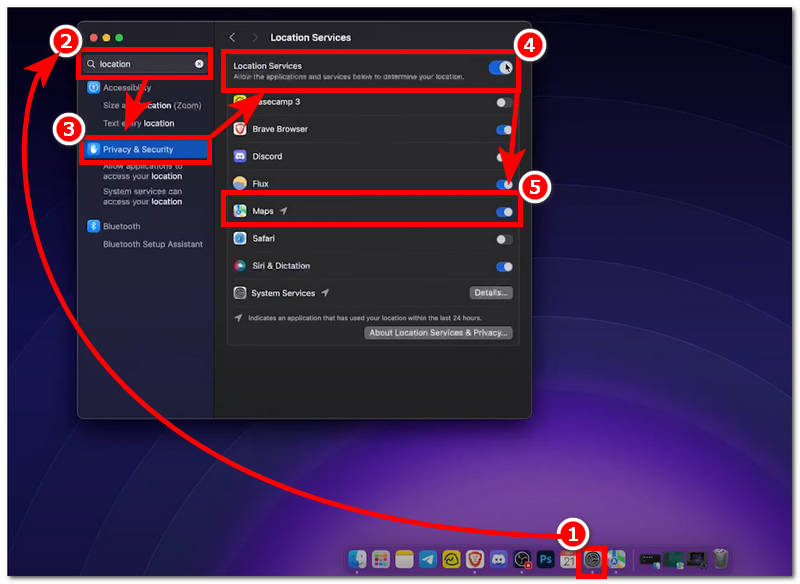
Paso 1. A través de su dispositivo Mac, abra la aplicación Configuración, use la función de la barra de búsqueda, escriba Servicios de ubicación, y presione la tecla Enter en su teclado.
Paso 2. Luego serás redirigido instantáneamente a la configuración de Servicios de ubicación de tu Mac. Desde allí, simplemente activa el dial de Servicios de ubicación y Mapas.
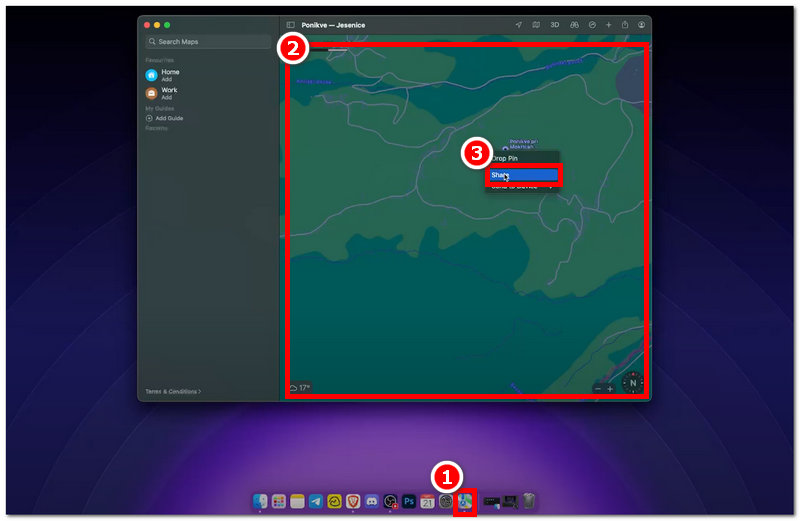
Paso 3. Una vez hecho esto, cierra la pestaña y abre la app Mapas. Desde la interfaz de la app Mapas, usa la vista Mapa para buscar la ubicación que quieras usar y configurarla en tu iPhone. Una vez que estés en tu ubicación preferida, simplemente haz clic derecho en esa área y comparte la ubicación con tu iPhone haciendo clic en el icono. Compartir botón.
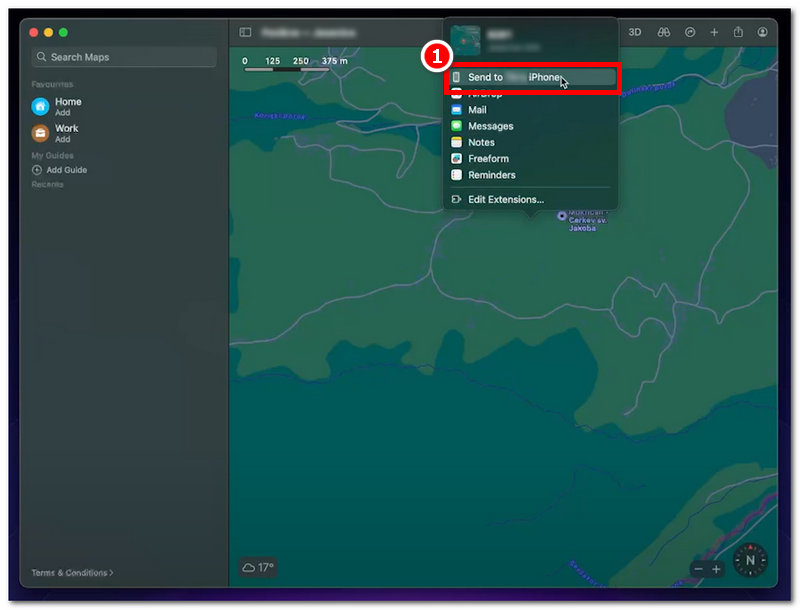
Paso 4. Después de hacer clic en el botón Compartir, verás todas las opciones de navegación disponibles para la ubicación. Desde allí, haz clic en el Enviar al usuario iPhone Botón para establecer finalmente la ubicación que utilizará tu iPhone.
Parte 3. La mejor herramienta para cambiar la ubicación de iPhone a Mac
Al elegir la mejor herramienta de software de terceros, segura y garantizada, para cambiar la ubicación de su iPhone usando su Mac, es mejor usar herramientas como Cualquier coordenada; Este software está repleto de funciones de suplantación de ubicación, lo que permite a los usuarios modificar su ubicación en el iPhone sin necesidad de métodos complejos. Si bien los métodos mencionados anteriormente pueden configurar la ubicación fácilmente con sus dispositivos Mac, este método carece de funciones de suplantación de ubicación, que AnyCoord puede cubrir en cualquier caso.
AnyCoord ofrece a los usuarios un desarrollo sencillo pero organizado para que la experiencia sea sencilla incluso para principiantes. Además, el software no solo permite modificar o cambiar la ubicación del iPhone, sino que también oculta de forma segura la ubicación real del usuario mientras usa una falsa para evitar ser detectado al usar el dispositivo en apps y juegos basados en la ubicación. Si esto no te convence para probar AnyCoord como tu cambiador de ubicación de iOS desde Mac, te recomendamos consultar sus otras funciones clave, que se enumeran a continuación.
Características principales
• Es rápido de procesar y cambiar ubicaciones en iPhone.
• Tiene una vista cartográfica precisa del mapa mundial.
• Se puede utilizar para ir a varias ubicaciones de una sola vez.
• Es capaz de simular un movimiento similar al humano al desplazarse a lo largo de una ruta.
• Los usuarios pueden personalizar la velocidad de movimiento de la ruta.
• Herramienta de cambio de ubicación de iPhone indetectable.
• Puede satisfacer diversas necesidades de cambio de ubicación.
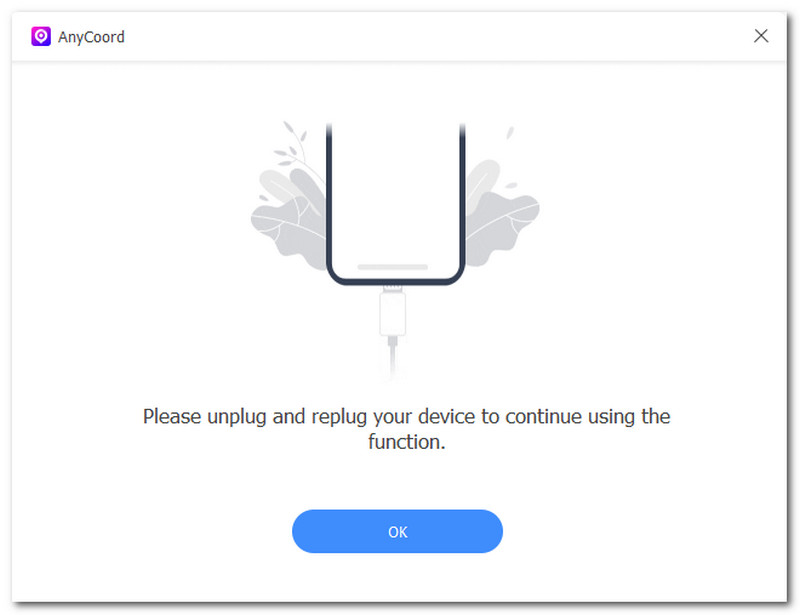
Paso 1. Descargar el Cualquier coordenada a tu dispositivo Mac. Una vez hecho esto, asegúrate de conectar tu iPhone a tu Mac mediante una conexión por cable antes de abrir el software. Después, puedes abrirlo y hacer clic en el botón DE ACUERDO Botón en su interfaz de pantalla de bienvenida.
100% Seguro y limpio
100% Seguro y limpio
Paso 2. Desde la interfaz del software, haga clic en el icono Modificar ubicación Opción para cambiar la ubicación de tu iPhone a una ubicación temporal y virtual de tu elección.

Paso 3. Usa la barra de búsqueda del software en la parte superior para encontrar la ubicación que quieres usar en tu iPhone. Una vez que hayas encontrado el área deseada, haz clic en el... Modificar Botón para configurarlo para que puedas usarlo de manera efectiva en tu dispositivo iPhone.

Parte 4. Preguntas frecuentes sobre cómo cambiar mi ubicación de iPhone a Mac
-
1¿Cómo puedo verificar qué dispositivo está compartiendo mi ubicación?
Puedes comprobar si tu dispositivo ha compartido su ubicación activamente a través de la app Encontrar. Simplemente ve a la pestaña Yo y, desde allí, te mostrará todos los dispositivos activos. Además, si quieres... dejar de compartir la ubicación en iPhone, también puedes usar AnyCoord para hacerlo.
-
2¿Puedo falsificar o suplantar mi ubicación de iPhone a Mac?
Generalmente, Apple no permite este tipo de acciones ni cuenta con una función integrada para cambiar la ubicación del usuario de forma casual. Sin embargo, con una herramienta de terceros como AnyCoord, es posible cambiar la ubicación del iPhone a la Mac sin que nadie la detecte sin problemas.
-
3¿Por qué querría cambiar mi ubicación de iPhone a Mac?
Quizás quieras cambiar tu ubicación de iPhone a Mac porque quizás hayas estado usando aplicaciones en ambos dispositivos que dependen en gran medida de tu información de ubicación. También puedes cambiar la ubicación de tu iPhone con tu Mac por cuestiones de privacidad.
Conclusión
Con esta guía, se garantiza que los usuarios resolverán sus dudas sobre cómo cambiar su ubicación de iPhone a Mac. Se puede usar un método predeterminado que usa solo el dispositivo Mac del usuario: simplemente envía la ubicación o la comparte con el iPhone. Esto es fácil siempre que ambos dispositivos tengan iniciada la sesión con la misma cuenta de Apple ID. Además, si los usuarios desean más funciones al cambiar la ubicación de su iPhone, pueden optar por usar una herramienta de software de terceros para Mac, como AnyCoord.

AnyCoord es la mejor herramienta para cambiar, ocultar o falsificar tu ubicación en juegos, aplicaciones de redes sociales y otras aplicaciones en dispositivos iPhone o Android.
100% Seguro y limpio
100% Seguro y limpio
