



Formas simplificadas de agregar ubicaciones a fotos en iPhone

Editado por Carolina Ryan | 25 de febrero de 2025 | Ubicación virtual
¿Sabías que una simple imagen tomada con una cámara profesional a un dispositivo iOS contiene datos útiles para rastrear el origen y la ubicación de las fotos? Se llaman metadatos y no son nuevos; se refieren a la información creada para identificar las fotos. Esta información contiene los datos técnicos de una imagen, desde los ajustes de exposición, el ISO y la apertura hasta la ubicación. En el caso de la fotografía móvil, los usuarios de iOS, para ser más específicos, pueden encontrar... añadir ubicación a las fotos Activar esta función puede ser bastante práctico, pero en esta guía te mostramos formas simplificadas de hacerlo. ¿A qué esperas? Sigue leyendo y descubre cómo añadir manualmente una ubicación a las fotos de tu iPhone desde los ajustes de la cámara, editar metadatos en Mac y usar una herramienta de software para falsificar las ubicaciones de la cámara de tu iPhone.

Contenido:
Parte 1. Cómo agregar ubicación a fotos en iPhone automáticamente
Antes de continuar con los pasos, los usuarios deben saber que un método para agregar ubicaciones a las fotos es a través de los ajustes de la cámara del iPhone. Por lo tanto, los usuarios de iOS deben estar familiarizados o al menos saber cómo navegar por los ajustes de la cámara o la app de fotos de su iPhone. Este método les mostrará cómo agregar una ubicación a las fotos en el iPhone 12 y versiones posteriores, y solo requiere los ajustes de la cámara y la app de fotos, que ya están preinstalados.
Uso de la configuración de ubicación de la aplicación Cámara
Paso 1. Abre tu iPhone Ajustes aplicación.
Paso 2. Luego ve a Privacidad y seguridad > Servicios de ubicación.
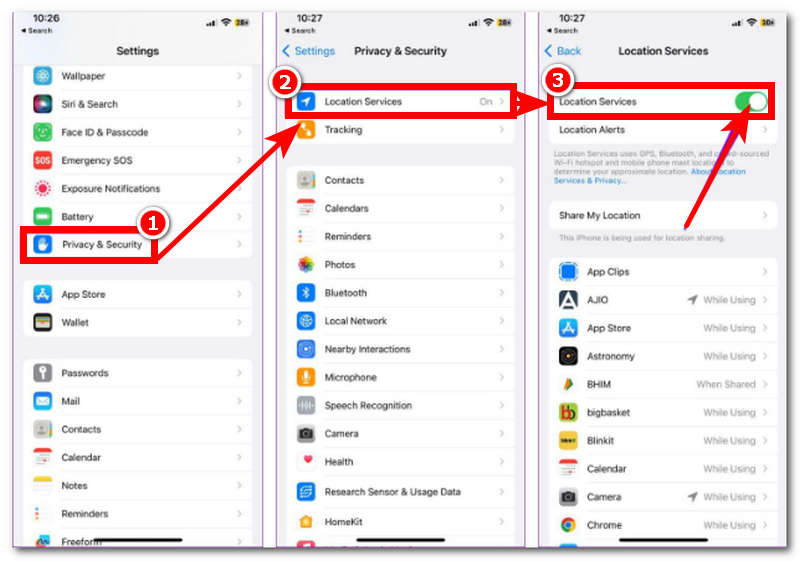
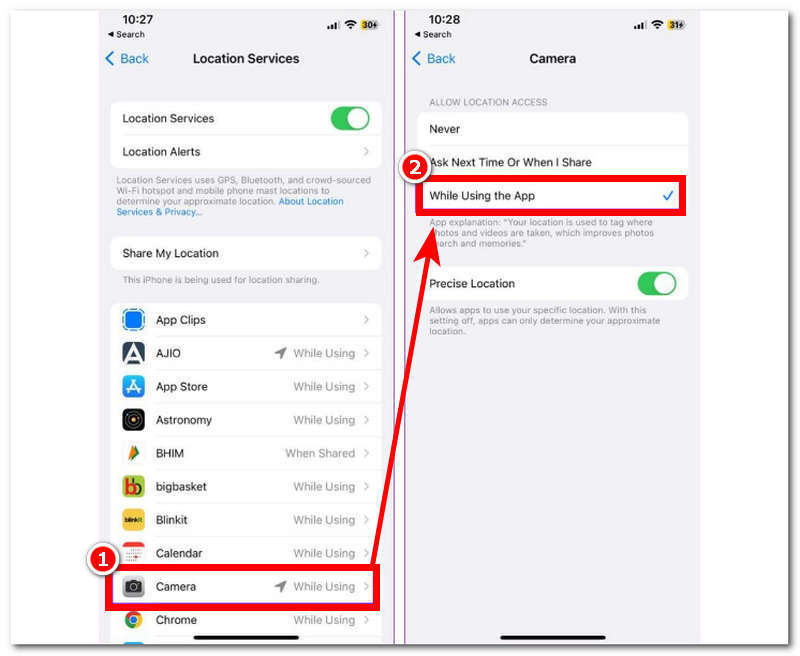
Paso 3. Desplácese hacia abajo y localice y toque el Cámara.
Paso 4. Dentro de la configuración de la cámara, toque en '‘Mientras usa la aplicación’' para permitir que la cámara de tu iPhone utilice datos de ubicación precisos al tomar fotografías.
Uso de la aplicación Fotos
Paso 1. En la página de inicio de tu iPhone, localiza y abre tu Fotos aplicación.
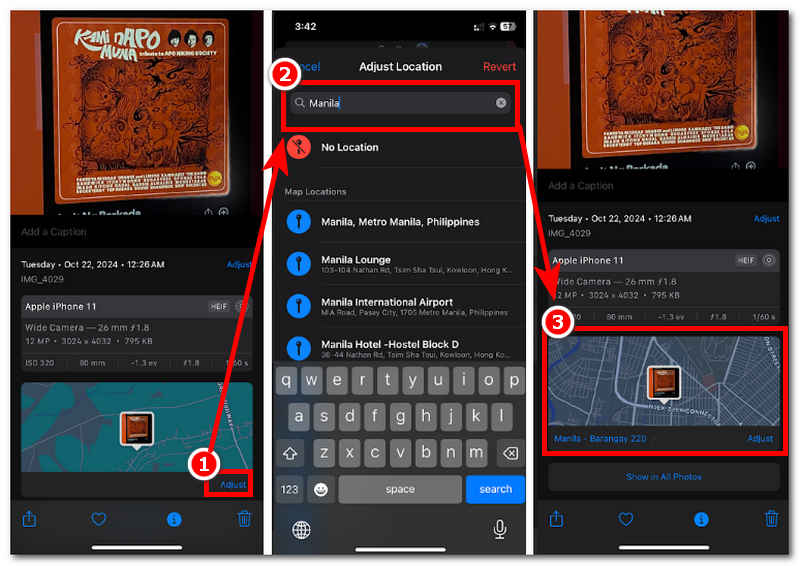
Paso 2. Seleccione una foto a la que desea agregar una ubicación tocando el Información icono ubicado en la parte inferior de tu pantalla.

Paso 3. Una vez que acceda a la configuración de información de la foto, toque el icono Ajustar botón dentro de la configuración de información, luego escriba y busque manualmente la ubicación donde desea que se use su imagen.
Paso 4. La barra de búsqueda mostrará una lista de ubicaciones en el mapa. Selecciona una y tócala para activar la configuración de ubicación de la foto.
Parte 2. Cómo agregar ubicaciones manualmente en las fotos del iPhone
Editar metadatos en Mac
¿Aún no sabes cómo añadir la ubicación manualmente a las fotos del iPhone? Este método te mostrará cómo añadir la ubicación manualmente a las fotos del iPhone desde dispositivos Mac, así que ten tu Mac lista para ello.
Paso 1. En tu Mac, abre el Fotos Aplicación.
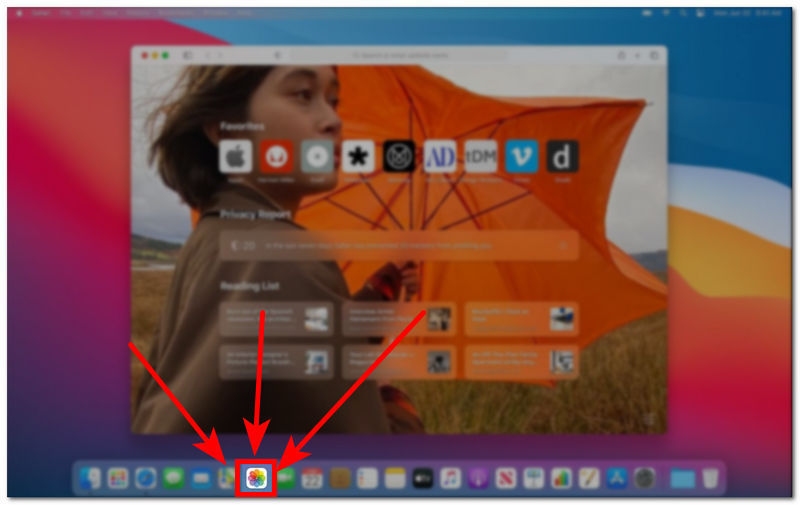
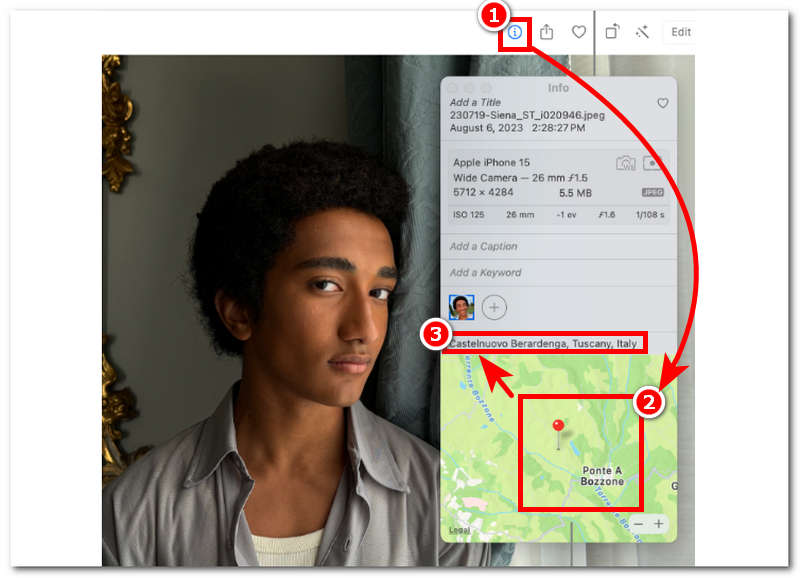
Paso 2. Selecciona y haz clic en la foto a la que quieras añadir una ubicación. Una vez elegida la imagen, haz clic en el botón Información icono en la parte superior de la pantalla.
Paso 3. Dentro de la página de Información, haga clic en el campo designado donde se encuentra la información de ubicación.
Paso 4. Simplemente busca la ubicación que quieras que se use en tu foto. Una vez hecho esto, la ubicación elegida debería aparecer en el campo de información de ubicación.
Utilice una herramienta de software para falsificar la ubicación
A continuación, el método para engañar eficazmente a la aplicación Cámara sobre la ubicación de la foto es utilizar un software completo disponible en Windows y Mac llamado Cualquier coordenada. Este software responde a las preguntas frecuentes de los usuarios sobre cómo añadir fecha y ubicación a las fotos en el iPhone. AnyCoord es compatible con dispositivos Android e iOS; es una herramienta versátil, como... cambiar la ubicación en las aplicaciones de citas O juegos basados en la ubicación. Para añadir una ubicación a las fotos, los usuarios usan una ubicación virtual, donde sus dispositivos móviles usarán la ubicación de la cámara al tomar una foto. Para ello, puedes seguir los pasos simplificados que se indican a continuación.
Paso 1. Descargue una herramienta confiable de terceros para sus dispositivos de escritorio. En este caso, utilice Cualquier coordenada herramienta.
100% Seguro y limpio
100% Seguro y limpio
Paso 2. Abierto Cualquier coordenada software en su dispositivo de escritorio y conecte su iPhone a su escritorio a través de un cable para continuar.
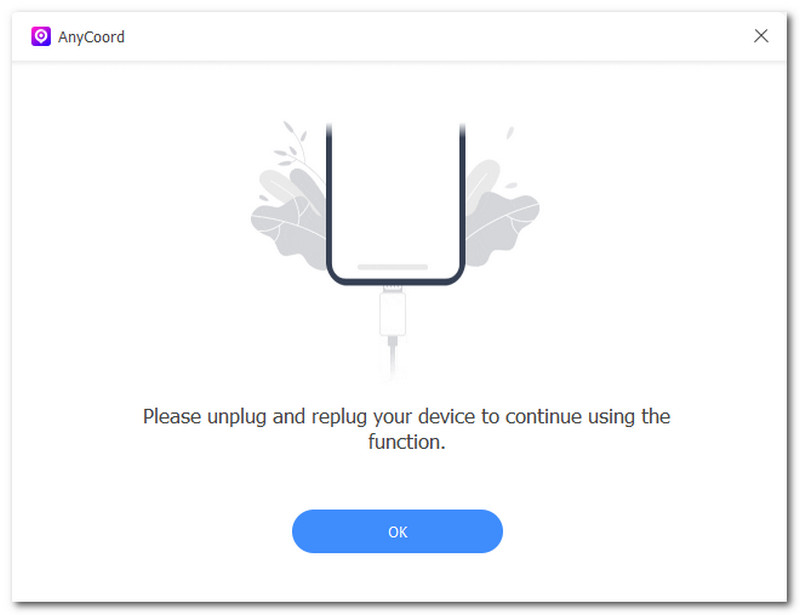
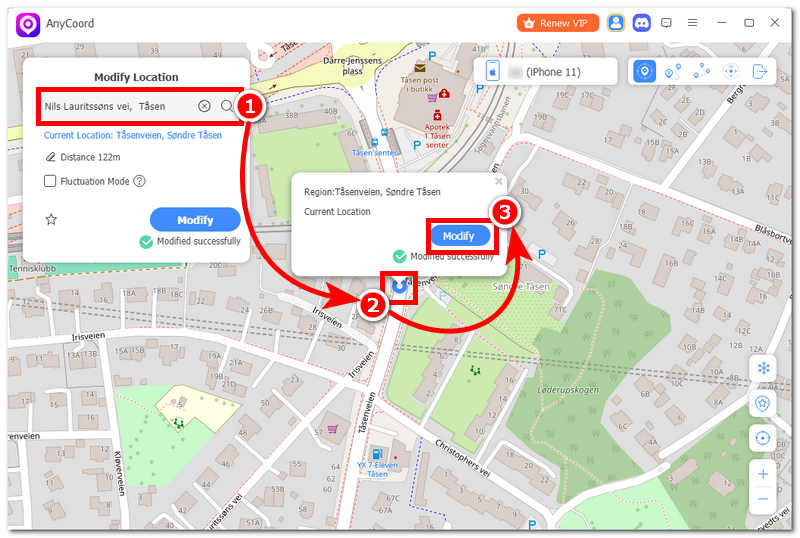
Paso 3. Para falsificar la configuración de la cámara de tu iPhone, haz clic en el Modificar ubicación Modo disponible en la interfaz del software.

Paso 4. Una vez hecho esto, usa la barra de búsqueda para buscar una ubicación virtual que tu iPhone usará como ubicación actual. Una vez seleccionada una zona, simplemente haz clic en el icono. Modificar Botón para aplicar los cambios de ubicación a tu iPhone. Así de fácil, habrás añadido una ubicación a tu iPhone. Esta herramienta es muy útil si quieres... ocultar la ubicación del iPhone, también puedes usarlo.
Parte 3. Preguntas frecuentes sobre cómo agregar ubicación a fotos en iPhone
-
1¿Cómo puedo habilitar el servicio de ubicación para mi iPhone?
Activar los servicios de ubicación en un iPhone es fácil. Los usuarios deben buscar en Ajustes de su iPhone Privacidad y Seguridad > Servicios de ubicación. Una vez en la sección de servicios de ubicación, desplácese hacia abajo para ver la Cámara y luego simplemente permita que tenga acceso a los servicios de ubicación.
-
2¿Cómo puedo comprobar si una foto tiene datos de ubicación?
Para comprobar manualmente si tu foto tiene datos de ubicación, ve a la galería de tu dispositivo móvil o a la app de fotos y selecciona la imagen que quieres consultar. Puedes ver si hay una ubicación escrita en el campo de ubicación haciendo clic en el icono de información de esa foto. Si la imagen parece tener una ubicación escrita en el campo, significa que tiene datos de ubicación; de lo contrario, si no la tiene, significa que no hay datos de ubicación disponibles.
-
3¿Los datos de ubicación se guardan automáticamente con cada foto?
Sí, los dispositivos móviles Android e iOS tienen habilitados los servicios de ubicación para la aplicación de cámara. Normalmente, antes de poder usar la aplicación de cámara, se le solicitará permiso para usar el servicio de ubicación; el usuario decide si concede o no el acceso.
-
4¿Cómo agregar una ubicación a las fotos en iPhone 14?
Puedes usar la configuración de ubicación de la cámara de tu iPhone o la aplicación Fotos para agregar una ubicación a las fotos en el iPhone 13 y 14. Para obtener una guía paso a paso más precisa, simplemente sigue los pasos anteriores para navegar de manera efectiva agregando una ubicación a tus fotos.
Conclusión
Al leer esta guía, te habrás dado cuenta de lo fácil que es añadir datos de ubicación a las fotos de tu iPhone. Por lo tanto, el método que mencionamos anteriormente es la solución para añadir una ubicación a las fotos en iPhone 11/12/13/14/15/16, editar manualmente los metadatos de la foto con Mac Photo y un software de terceros disponible tanto para Windows como para Mac para uso multifuncional.




AnyCoord es la mejor herramienta para cambiar, ocultar o falsificar tu ubicación en juegos, aplicaciones de redes sociales y otras aplicaciones en dispositivos iPhone o Android.
100% Seguro y limpio
100% Seguro y limpio
