



Standortwechsel vom iPhone zum Mac: Standardmethode

Bearbeitet von Caroline Ryan | 28. Mai 2025 | Virtueller Standort
Es ist allgemein bekannt, dass ein Benutzer sein Gerät, insbesondere den iOS-Gerätestandort, nur ändern kann, indem er sich physisch an verschiedene Orte begibt. Aber wussten Sie, dass es auch eine Standardmethode gibt, mit der Sie dies tun können, ohne Ihr Zuhause zu verlassen und stattdessen nur Ihr iPhone und Ihren Mac verwenden zu müssen? Ja, Sie haben richtig gelesen: Sie können dies tun, indem Sie einfach den Standort, den Sie verwenden möchten, auf Ihrem iPhone über die Karten-App Ihres Mac-Geräts freigeben. Um effektiv Ändern Sie Ihren iPhone-Standort auf den Mac, Lesen Sie einfach dieses Handbuch weiter, um zu verstehen, welche Ortungsdienste es auf dem Mac gibt. Es enthält eine Schritt-für-Schritt-Anleitung zum Ändern des iPhone-Standorts mit dem Mac sowie das beste Drittanbieter-Tool zum Ändern des Standorts.
Inhalt:
Teil 1. Was ist der Ortungsdienst auf dem Mac?
Der Ortungsdienst auf dem Mac verfügt über dieselben Anwendungen und Funktionen wie iOS-Geräte. Er bezeichnet die Erlaubnis eines Nutzers, Apps, Websites oder Diensten zu erlauben, seine Standortdaten zu nutzen, um relevante Informationen über GPS und WLAN-Netzwerke zu sammeln. Zu den Apps, die den Zugriff auf die Ortungsdienste des Nutzers nutzen, gehören standortbasierte Apps wie Karten, Wetter, Kameras und mehr.
Wenn Sie einer App Zugriff auf Ihre Ortungsdienste gewähren, können Sie Ihr iPhone besser nutzen, da sie Ihren Standort nutzt, um relevante Informationen zu organisieren und Ihnen anzuzeigen. Ein Beispiel für die Nutzung eines Ortungsdienstes in einer Ihrer Mac-Apps ist die Karten-App. Durch die Aktivierung kann die Karten-App Ihren Standort ermitteln und Ihnen alle Geschäfte in der Nähe Ihres Standorts anzeigen.
Teil 2. So ändern Sie den Standort vom iPhone auf den Mac
Die Standortänderung vom iPhone auf das MacBook klingt vielleicht kompliziert. Für Apple-Nutzer wie Sie sollte es jedoch ein Kinderspiel sein, wenn Sie die richtige Anleitung, wie unsere Methode, befolgen und es gleich beim ersten Mal erfolgreich durchführen. Egal, ob Sie Ihren Mac zum Ändern des iPhone-Standorts verwenden – aus Sicherheitsgründen oder einfach aus Neugier – Sie können sicher sein, dass es einfach und schnell geht.
Bevor wir mit den eigentlichen Schritten fortfahren, möchten wir Sie daran erinnern, dass für diese Methode sowohl Ihr iPhone als auch Ihr Mac angemeldet sein müssen oder dasselbe iCloud-Konto verwenden. Andernfalls kann es zu Kopfschmerzen führen, wenn Sie ohne diese Vorkehrungen fortfahren.
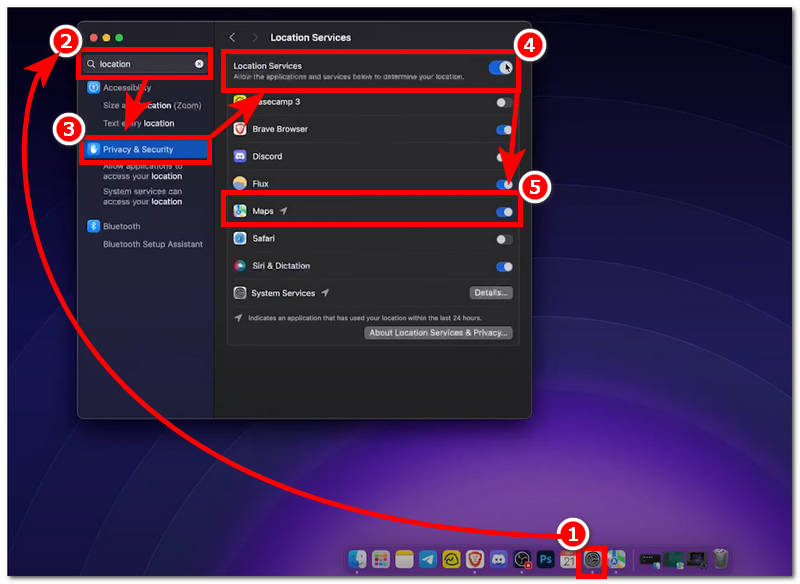
Schritt 1. Öffnen Sie auf Ihrem Mac-Gerät die App „Einstellungen“, verwenden Sie die Suchleistenfunktion und geben Sie Folgendes ein: Service an der Station, und drücken Sie die Eingabetaste auf Ihrer Tastatur.
Schritt 2. Sie werden dann direkt zu den Einstellungen für die Ortungsdienste Ihres Mac weitergeleitet. Schalten Sie dort einfach die Drehregler für die Ortungsdienste und Karten ein.
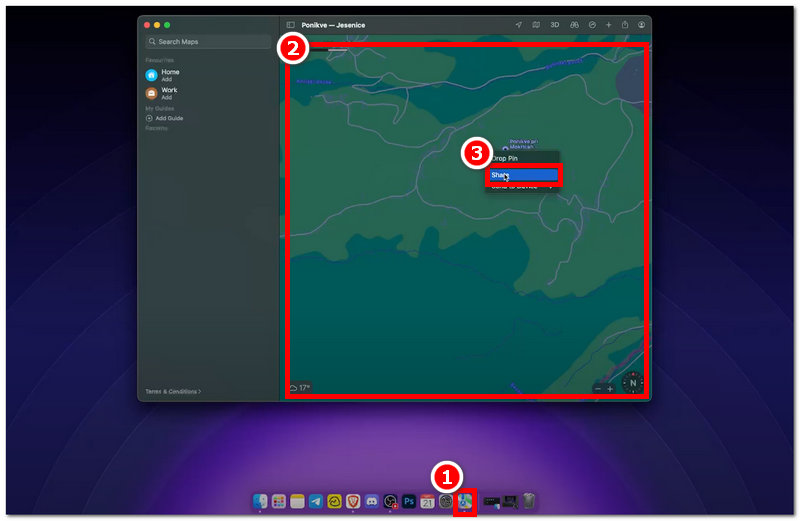
Schritt 3. Schließen Sie anschließend den Tab und öffnen Sie die Karten-App. Navigieren Sie in der Kartenansicht zu dem gewünschten Standort und legen Sie ihn auf Ihrem iPhone als Standort fest. Klicken Sie anschließend mit der rechten Maustaste auf den gewünschten Standort und geben Sie ihn an Ihr iPhone weiter, indem Sie auf das Symbol Aktie Taste.
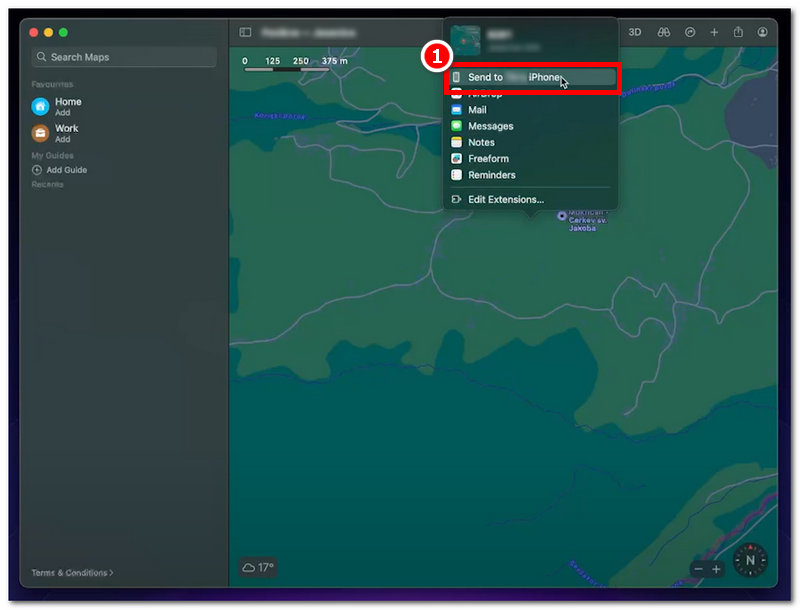
Schritt 4. Nach dem Klick auf den Teilen-Button werden Ihnen alle Navigationsmöglichkeiten für den Standort angezeigt. Klicken Sie dort auf das An das iPhone des Benutzers senden Klicken Sie auf die Schaltfläche, um den Standort für Ihr iPhone endgültig festzulegen.
Teil 3. Das beste Tool zum Ändern des Standorts vom iPhone auf den Mac
Bei der Auswahl des besten und garantiert sicheren Software-Tools von Drittanbietern, um den Standort Ihres iPhones mit Ihrem Mac zu ändern. Es ist besser, solche zu verwenden AnyCoord; Diese Software ist vollgepackt mit Funktionen zur Standortfälschung, die es Benutzern ermöglichen, ihren Standort auf dem iPhone ohne komplizierte Methoden zu ändern. Obwohl Benutzer die oben genannten Methoden zum Einrichten eines Standorts problemlos nur mit ihren Mac-Geräten befolgen können, fehlen dieser Methode Funktionen zur Standortfälschung, die AnyCoord für alle Anforderungen im Zusammenhang mit Standortwechseln abdeckt.
AnyCoord bietet seinen Nutzern einen einfachen, aber strukturierten Ansatz, der die Nutzung auch für Anfänger problemlos macht. Die Software kann nicht nur den iPhone-Standort ändern, sondern auch den tatsächlichen Standort des Nutzers verbergen und einen falschen Standort verwenden, um eine Erkennung bei der Nutzung des Geräts in ortsbasierten Apps und Spielen zu vermeiden. Wenn Sie das allein noch nicht überzeugt, AnyCoord als iOS-Standortwechsler vom Mac aus auszuprobieren, sollten Sie sich die weiteren wichtigen Funktionen unten ansehen.
Hauptmerkmale
• Es ist schnell zu verarbeiten und Standorte auf dem iPhone ändern.
• Es verfügt über eine genaue Kartenansicht der Weltkarte.
• Damit können Sie mehrere Orte auf einmal erreichen.
• Es ist in der Lage, eine menschenähnliche Bewegung beim Bewegen entlang einer Route zu simulieren.
• Benutzer können die Geschwindigkeit der Routenbewegung anpassen.
• Nicht erkennbares Tool zum Ändern des iPhone-Standorts.
• Es kann verschiedene Anforderungen an den Standortwechsel erfüllen.
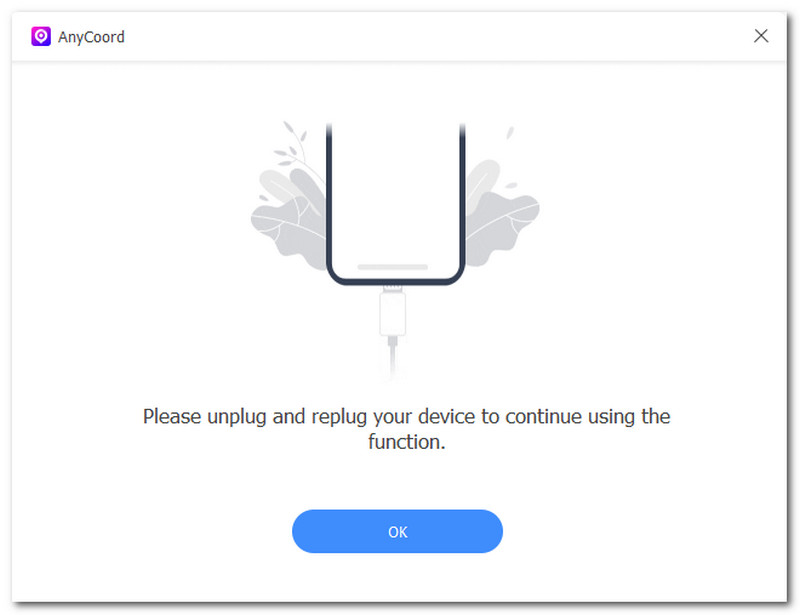
Schritt 1. Laden Sie die AnyCoord Software auf Ihrem Mac-Gerät. Stellen Sie anschließend sicher, dass Ihr iPhone über eine Kabelverbindung mit Ihrem Mac verbunden ist, bevor Sie die Software öffnen. Anschließend können Sie die Software öffnen und auf das OK Schaltfläche auf der Begrüßungsbildschirmoberfläche.
100% Sicher & Sauber
100% Sicher & Sauber
Schritt 2. Klicken Sie in der Benutzeroberfläche der Software auf das Standort ändern Option zum Ändern des Standorts Ihres iPhones auf einen temporären und virtuellen Standort Ihrer Wahl.

Schritt 3. Verwenden Sie die Software-Suchleiste im oberen Bereich der Software, um den gewünschten Standort auf Ihrem iPhone zu finden. Sobald Sie den gewünschten Bereich gefunden haben, klicken Sie auf das Ändern Klicken Sie auf die Schaltfläche, um es so einzustellen, dass Sie es effektiv auf Ihrem iPhone-Gerät verwenden können.

Teil 4. FAQs zum Ändern meines Standorts vom iPhone auf den Mac
-
1Wie überprüfe ich, welches Gerät meinen Standort freigibt?
Sie können über die App „Wo ist?“ überprüfen, ob Ihr Gerät seinen Standort aktiv freigegeben hat. Navigieren Sie einfach zur Registerkarte „Ich“. Dort werden Ihnen alle aktiven Geräte angezeigt. Wenn Sie außerdem Standortfreigabe auf dem iPhone beenden, Sie können dafür auch AnyCoord verwenden.
-
2Kann ich meinen Standort vom iPhone auf den Mac vortäuschen oder verschleiern?
Apple erlaubt solche Aktionen grundsätzlich nicht und verfügt auch nicht über eine integrierte Funktion zum einfachen Ändern des Standorts. Mit einem Drittanbieter-Tool wie AnyCoord ist es jedoch möglich, Ihren Standort problemlos und unauffällig vom iPhone auf den Mac zu übertragen.
-
3Warum sollte ich meinen Standort vom iPhone auf den Mac ändern?
Möglicherweise möchten Sie Ihren Standort vom iPhone auf den Mac ändern, weil Sie auf beiden Geräten Apps verwenden, die stark auf Ihre Standortinformationen angewiesen sind. Alternativ können Sie Ihren iPhone-Standort auch aus Datenschutzgründen mit dem Mac ändern.
Abschluss
Diese Anleitung hilft Nutzern, ihren Standort vom iPhone auf den Mac zu ändern. Standardmäßig wird nur das Mac-Gerät des Nutzers verwendet, indem der Standort einfach gesendet oder mit dem iPhone des Nutzers geteilt wird. Dies ist problemlos möglich, sofern beide Geräte mit derselben Apple-ID angemeldet sind. Wenn Nutzer beim Ändern ihres iPhone-Standorts weitere Funktionen wünschen, können sie ein Drittanbieter-Softwaretool für ihren Mac wie AnyCoord verwenden.



AnyCoord ist das beste Tool, um Ihren Standort in Spielen, Social-Media-Apps und anderen Apps auf iPhone- oder Android-Geräten zu ändern, zu verbergen oder zu fälschen.
100% Sicher & Sauber
100% Sicher & Sauber
