



En omfattende guide til, hvordan du deaktiverer Snap Map helt i 2024

Redigeret af Caroline Ryan | 18. november 2024 | Virtuel placering
Snap Maps er et spændende program til Snapchat, der giver brugerne mulighed for at se, hvor deres venner er, ved hjælp af ikoner på kortet. Mange mennesker elsker denne app, men forståeligt nok vil den give mange andre adgang til din opholdssted. Så læring hvordan man deaktiverer Snap Map er blevet meget vigtigt. Læs denne vejledning for at lære, hvordan du beskytter dit privatliv!
Indhold:
Del 1. Sådan deaktiverer du Snap Map
I dag bruger flere og flere mennesker sociale medier, og mange brugere er bekymrede for, at andre får adgang til deres private placeringsoplysninger, især når de deler personlige oplysninger på sociale medier. For at undgå at blive udspioneret af andre, for at beskytte deres private rum og for at undgå chikane, vil flere og flere mennesker vide, hvordan de deaktiverer Snap Map. I denne del vil vi give to måder at hjælpe dig med at løse dette problem.
Spøgelsestilstand
Snapchat tilbyder Ghost Mode, en funktion der giver brugerne mulighed for at skjule deres placering på Snap Map. Når en bruger aktiverer Ghost Mode, deles deres placeringsoplysninger ikke med nogen, selvom de stadig kan se deres venners placeringer.
Trin 1. Åbn Snapchat, og vælg placeringsikonet i nederste venstre hjørne for at gå til Snap-kortet.
Trin 2. Vælg ikonet Indstillinger øverst til højre.
Trin 3. Tænd Spøgelsestilstand. Denne funktion forhindrer andre i at se din placering i 2 timer, 10 timer eller 24 timer, indtil du deaktiverer Ghost Mode. Derudover kan du også vælge kun at tillade y
vores venner til at besøge din placering. Det afhænger af, hvilken type tjeneste du ønsker. Du kan vælge, hvem der kan se din placering: alle dine venner eller kun et par stykker af dem.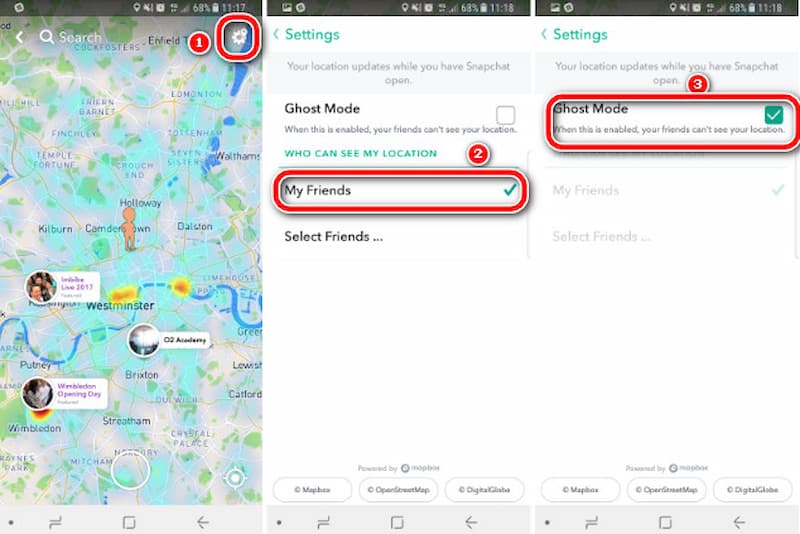
Fjern placeringstilladelser
En anden måde er at fjerne Snapchats lokationstilladelse fra din telefons indstillinger. Her er trinnene for Android og iPhone.
Android
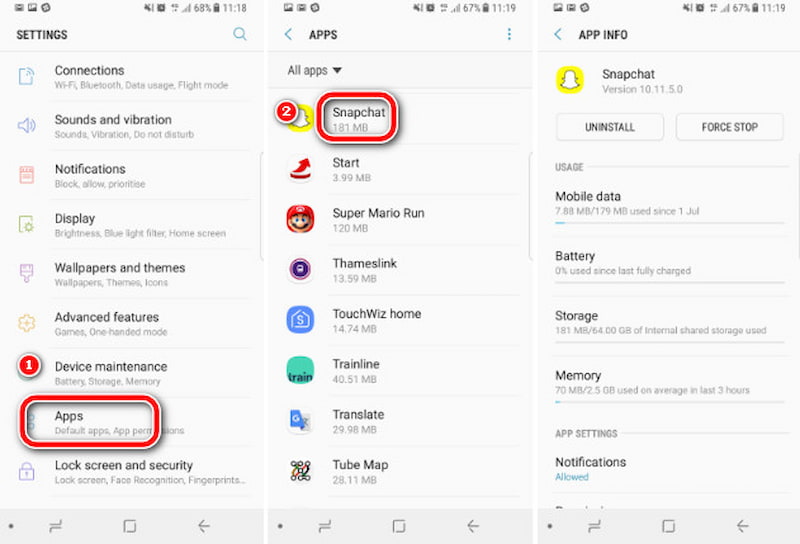
Trin 1. Gå til din telefons INDSTILLINGER, find Apps og søg efter Snapchat; tryk på den for at indtaste detaljerede oplysninger om denne app.
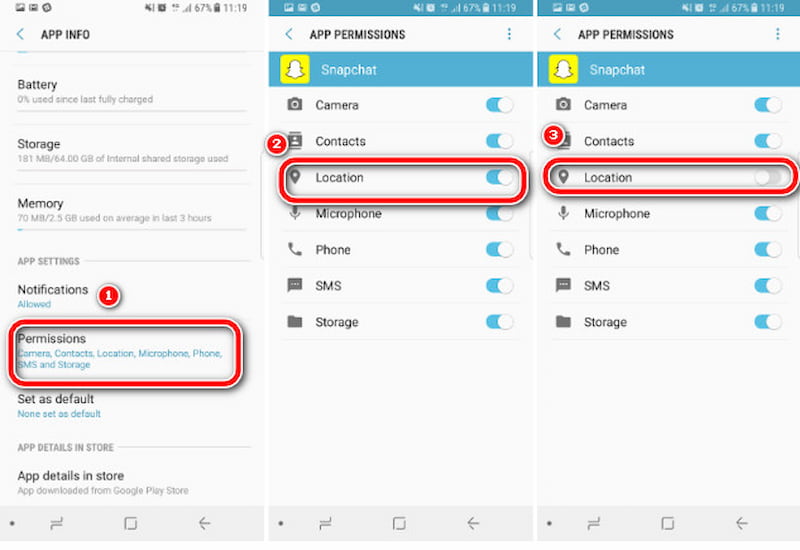
Trin 2. Vælg Tilladelser, og slå derefter skyderen ud for Placering fra.
iOS
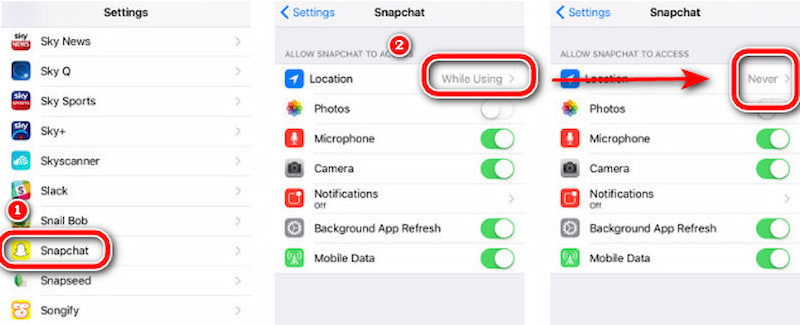
Trin 1. Gå til menuen Indstillinger på din iPhone, og rul derefter ned til listen over apps nederst. Vælg Snapchat.
Trin 2. Find Snapchat, og juster placeringsindstillingen til Aldrig for at forhindre Snap Map i at få adgang til din placering.
Del 2. Sådan forfalsker du en placering med AnyCoord for sikkerhed
Men hvad nu hvis du ikke vil afsløre din faktiske placering, men stadig vil vise din placering til dine venner på kortet, hvis de finder ud af, at du ikke stoler på dem? Eller måske vil du bare have en falsk positionering, men du kan beskytte dit privatliv og drille dine venner. AnyCoord kan hjælpe dig med dette! Det er en lokationsskifter, der fungerer problemfrit på både Android og iOS.
100% Sikker og ren
100% Sikker og ren
Dette værktøj giver dig mulighed for nemt at etablere en virtuel placering og skræddersy dine GPS-bevægelser til dine præferencer. Det er perfekt til at ændre din placering i enhver placeringsbaseret app, f.eks. Instagram eller enhver lokationsbaseret tjeneste. Lad os se nærmere på, hvordan man bruger den.
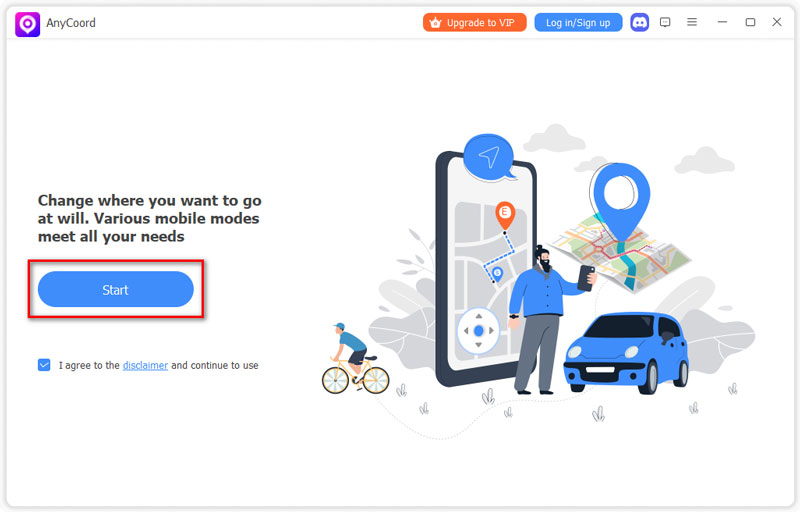
Trin 1. Tilslut din telefon til computeren. Åbn derefter softwaren for at få adgang til dens intuitive brugerflade, og klik på Starte.
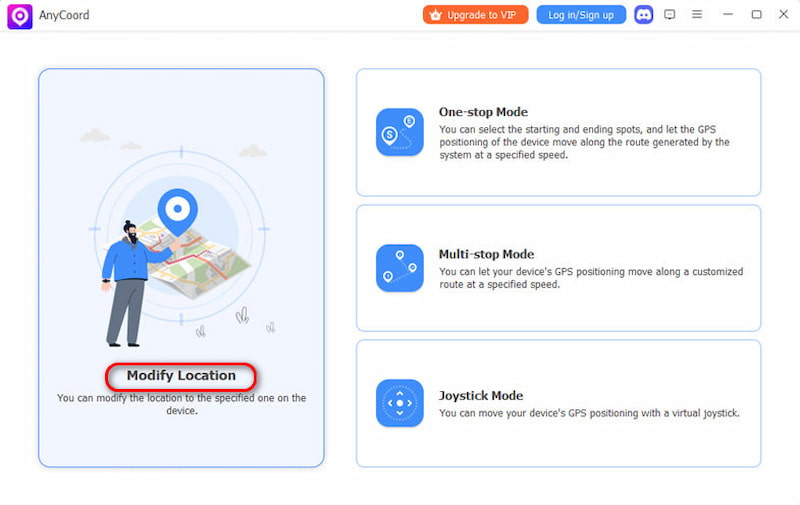
Trin 2. For at komme i gang skal du blot klikke på Rediger placering knappen på siden med indstillinger.
Trin 3. Der vises et kort, der viser din iPhones placering. Hvis du har en bestemt destination i tankerne, skal du blot indtaste den i søgefeltet. Hvis du er usikker på det nøjagtige sted, kan du bekræfte det ved at klikke på kortet. Når du har fundet det, skal du blot klikke på Bekræft ændring.
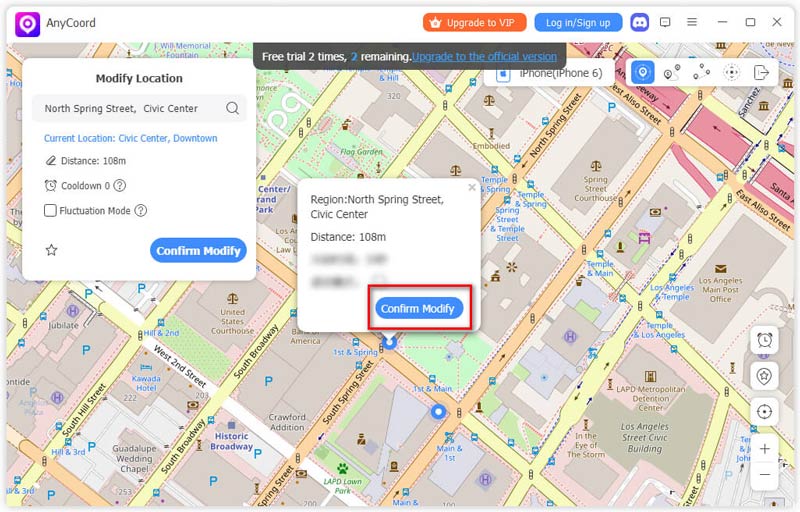
Som du kan se, er din placering blevet ændret hurtigt, det kan angiv en virtuel placering for dig, så du aldrig behøver at bekymre dig om din placerings sikkerhed.
Del 3. Ofte stillede spørgsmål
-
1Slukker dit snap-kort automatisk?
Nej, din position på Snap Map er blevet opdateret i henhold til de placeringstilladelser, der er indstillet på din enhed. Hvis du ikke ønsker, at den skal hente din placering, kan du deaktivere den.
-
2Fortæller Snapchat nogen, når du ser på deres placering i 2024?
Svaret er også nej. Snapchat viser ikke, hvem der har set din placering, og der er ingen andre måder at se, om nogen har set din placering.
-
3Hvordan forsvinder man fra Snap-kortet?
Du kan aktivere eller deaktivere Ghost Mode, eller du kan gå til telefonens indstillinger for at annullere placeringstilladelsen for Snap-kortet. Så din placering ikke vises på Snap-kortet.
Konklusion
Denne artikel forklarer hvordan man deaktiverer SnapMap-placering deling på henholdsvis Android og iPhone. Forhåbentlig vil dette hjælpe dig med at beskytte dit privatliv. Samtidig tilbyder vi et værktøj, AnyCoord, der hjælper dig med nemt at ændre din virtuelle placering, hvilket også kan beskytte dit privatliv. Prøv det!


AnyCoord er det bedste værktøj til at ændre, skjule eller forfalske din placering i spil, sociale medieapps og andre apps på iPhone- eller Android-enheder.
100% Sikker og ren
100% Sikker og ren
