



Forenklede måder at tilføje placeringer til fotos på iPhone

Redigeret af Caroline Ryan | 25. februar 2025 | Virtuel placering
Vidste du, at et simpelt billede taget fra et professionelt kamera til en iOS-enhed indeholder data, der kan være nyttige til at spore billedernes oprindelse og placering? Det kaldes metadata, og det er ikke noget nyt; det vedrører snarere de oplysninger, der oprettes for at identificere ens billeder. Disse oplysninger indeholder de tekniske data for et billede, lige fra eksponeringsindstillinger, ISO og blænde til placering. I tilfælde af mobilfotografering kan iOS-brugere, nærmere bestemt, opleve... tilføjelse af placering til fotos eller at aktivere en sådan funktion er en ret praktisk opgave, men inden for rammerne af denne guide har vi listet forenklede måder at gøre det på. Så hvad venter du på? Fortsæt med at læse denne guide, og find ud af, hvordan du manuelt tilføjer en placering til fotos på din iPhone via kameraindstillingerne, redigerer metadata på Mac og bruger et softwareværktøj til at forfalske din iPhones kameraplaceringer.

Indhold:
Del 1. Sådan tilføjer du automatisk placering til fotos på iPhone
Før vi går videre til de faktiske trin, bør brugerne vide, at én metode til at tilføje placeringer til fotos er via deres iPhones kameraindstillinger. Derfor skal iOS-brugere være bekendt med eller i det mindste vide, hvordan de navigerer i deres iPhones kamera- eller fotoappindstillinger. Denne metode viser dig, hvordan du tilføjer en placering til fotos på iPhone 12 og nyere, og den involverer kun brugerens Kameraindstillinger og Fotos-app, som allerede er forudinstalleret.
Brug af Kamera-appens placeringsindstillinger
Trin 1. Åbn din iPhone Indstillinger app.
Trin 2. Gå derefter til Privatliv og sikkerhed > Placeringstjenester.
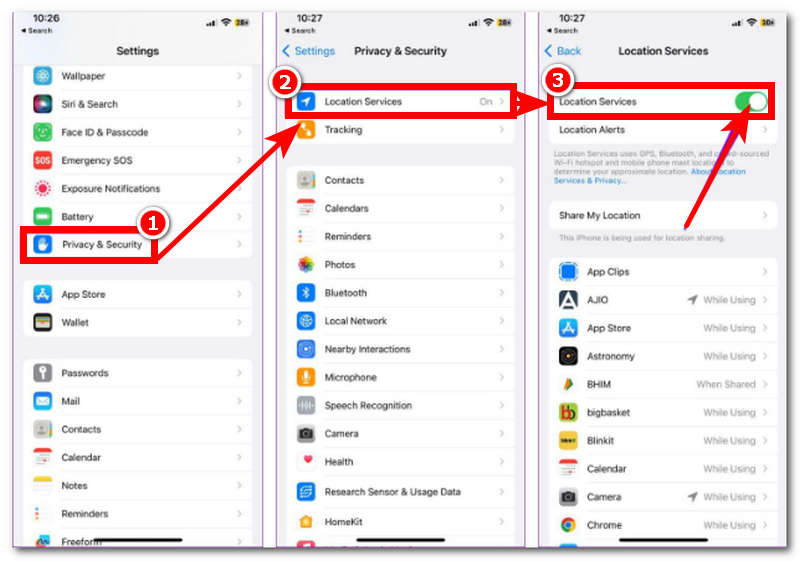
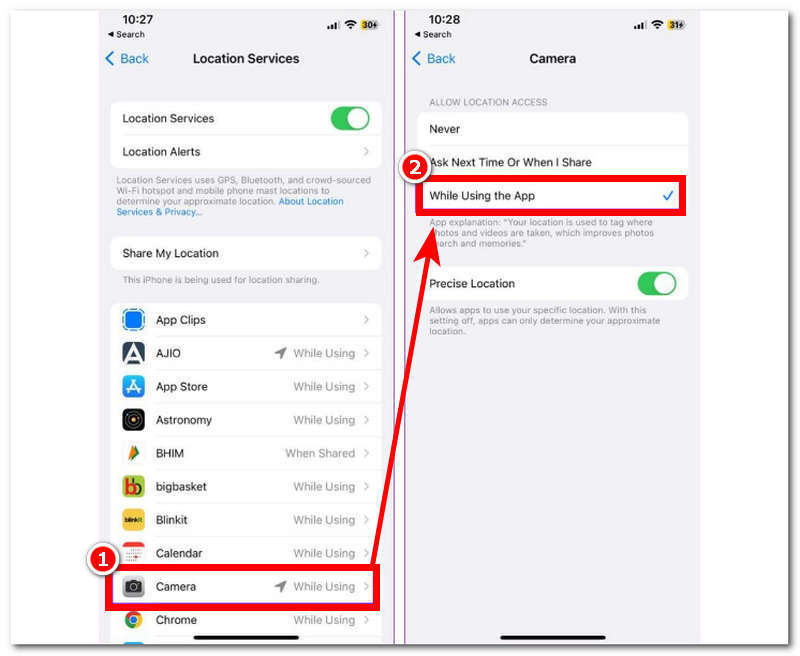
Trin 3. Rul ned, og find og tryk på Kamera.
Trin 4. I kameraindstillingerne skal du trykke på '‘Mens du bruger appen’' for at give din iPhones kamera mulighed for at bruge nøjagtige placeringsdata, når der tages billeder.
Brug af Fotos-appen
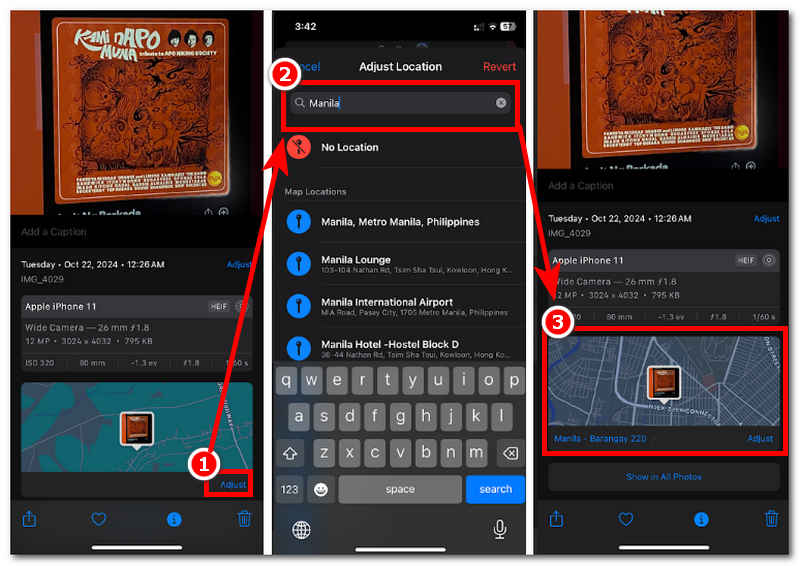
Trin 1. Find og åbn din på din iPhones hjemmeside. Billeder app.
Trin 2. Vælg et billede, du vil tilføje en placering til, ved at trykke på Information ikonet, der er placeret i den nederste del af din skærm.

Trin 3. Når du har adgang til billedets informationsindstillinger, skal du trykke på Tilpasse knappen i informationsindstillingerne, og skriv derefter manuelt og søg efter den placering, hvor du vil bruge dit billede.
Trin 4. Din søgelinje viser en liste over kortplaceringer. Vælg en, og tryk på den for at aktivere billedets placeringsindstilling.
Del 2. Sådan tilføjer du manuelt placeringer på iPhone-fotos
Rediger metadata på Mac
Har du stadig brug for at finde ud af, hvordan du manuelt tilføjer placeringsdata til iPhone-fotos? Denne næste metode vil demonstrere, hvordan du manuelt tilføjer placeringsdata til iPhone-fotos via Mac-enheder, så brugerne bør have deres Mac klar til dette.
Trin 1. På din Mac skal du åbne Billeder App.
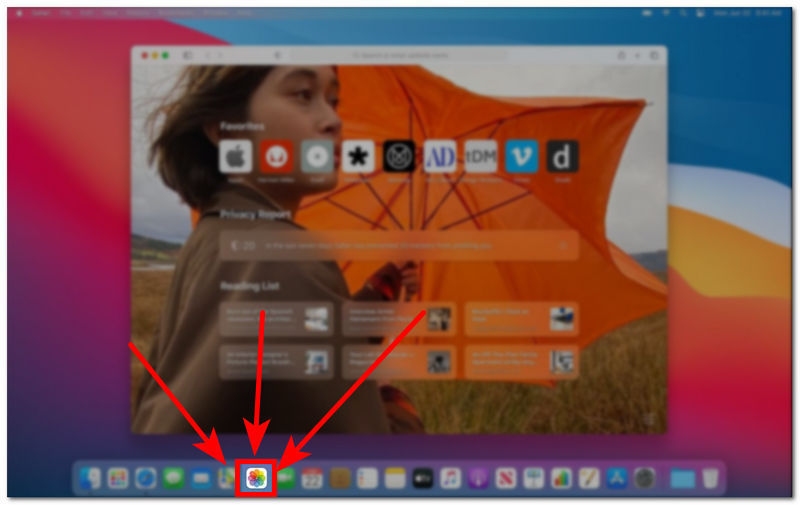
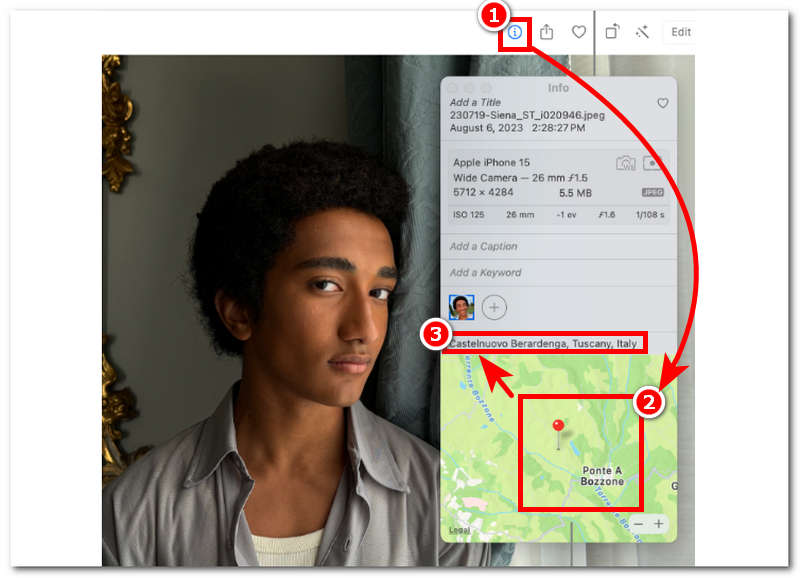
Trin 2. Vælg og klik på det billede, du vil tilføje en placering til. Når du har valgt et billede, skal du klikke på Information ikonet i den øverste del af din skærm.
Trin 3. På informationssiden skal du klikke på det angivne felt, hvor placeringsoplysningerne er.
Trin 4. Du skal blot søge efter en placering, hvor du vil bruge dit valgte foto. Når du har gjort det, burde den valgte placering blive vist i feltet med placeringsoplysninger.
Brug et softwareværktøj til at forfalske placering
Dernæst er metoden til effektivt at narre Kamera-appen ved at finde billeder ved at bruge en komplet software, der er tilgængelig på Windows og Mac, kaldet AnyCoord. Denne software besvarer brugerens ofte stillede spørgsmål om, hvordan man tilføjer dato og placering til fotos på iPhone. AnyCoord henvender sig til Android- og iOS-enheder; det er et alsidigt værktøj, som f.eks. ændring af placering på datingapps eller lokationsbaserede spil. Med hensyn til muligheden for at tilføje en lokation til fotos, fungerer det ved, at brugerne bruger en virtuel lokation, hvor deres mobilenheder bruger kameraets lokation, når de tager et billede. I den forbindelse kan du følge vores forenklede metoder nedenfor.
Trin 1. Download et pålideligt tredjepartsværktøj til dine stationære enheder. Brug i dette tilfælde AnyCoord værktøj.
100% Sikker og ren
100% Sikker og ren
Trin 2. Åben AnyCoord software på din stationære enhed og tilslut din iPhone til din stationære enhed via et kabel for at fortsætte.
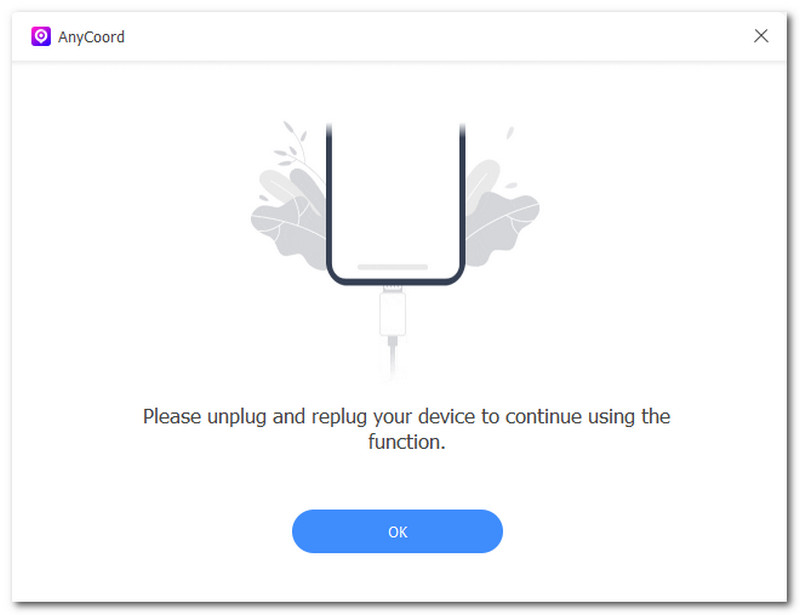
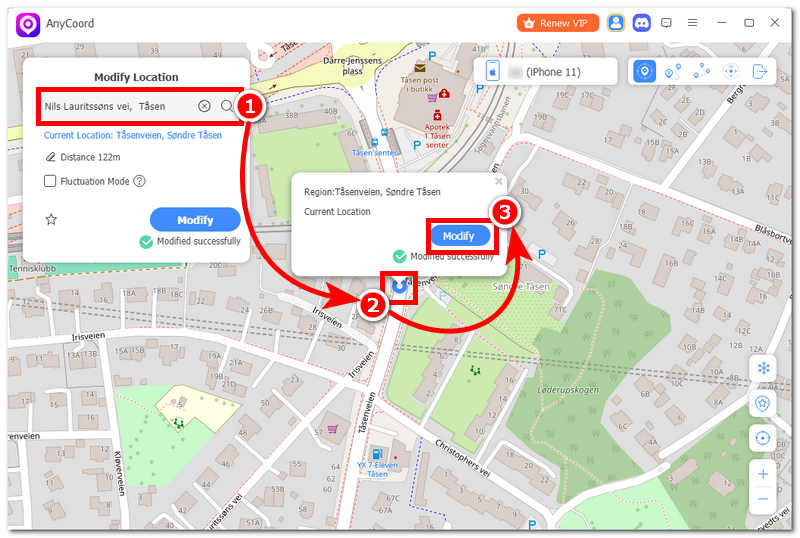
Trin 3. For at forfalske din iPhones kameraindstilling skal du klikke på Rediger placering den tilstand, der er tilgængelig i softwarens brugerflade.

Trin 4. Når du er færdig, skal du bruge søgefeltet til at søge efter en virtuel placering, som din iPhone nu vil bruge som sin nuværende placering. Når du har valgt et område, skal du blot klikke på Modificere knappen for at anvende placeringsændringerne på din iPhone. På den måde har du tilføjet en placering til din iPhone. Dette værktøj er effektivt, hvis du vil skjul din iPhones placering, kan du også bruge den.
Del 3. Ofte stillede spørgsmål om, hvordan man tilføjer en placering til billeder på iPhone
-
1Hvordan kan jeg aktivere placeringstjenesten på min iPhone?
Det er nemt at aktivere lokationstjenester på en iPhone. Brugere skal søge i deres iPhones indstillinger for Privatliv og sikkerhed > Lokationstjenester. Når du er i sektionen Lokationstjenester, skal du rulle ned for at se kameraet og derefter blot give det adgang til lokationstjenester.
-
2Hvordan tjekker jeg, om et foto har lokationsdata?
For manuelt at kontrollere, om dit foto har lokationsdata, skal du gå til din mobilenheds galleri eller fotoapp og vælge det billede, du vil kontrollere. Du kan se, om en lokation er skrevet i lokationsfeltet, ved at klikke på informationsikonet i det pågældende foto. Hvis billedet ser ud til at have en lokation skrevet i feltet, har det lokationsdata. Hvis der ikke er nogen, er ingen lokationsdata tilgængelige.
-
3Gemmes lokationsdata automatisk med hvert foto?
Ja, Android- og iOS-mobilenheder har aktiveret placeringstjenester for kameraappen. Normalt vil kameraappen bede om din tilladelse til at bruge placeringstjenesten, før du kan bruge den. Det er op til brugeren, om de vil give adgang.
-
4Hvordan tilføjer man en placering til billeder på iPhone 14?
Du kan bruge din iPhones kameraplaceringsindstillinger eller Fotos-appen til at tilføje en placering til billeder på iPhone 13 og 14. For en mere præcis trinvis vejledning skal du blot følge vores trin ovenfor for effektivt at navigere dig vej ved at tilføje en placering til dine billeder.
Konklusion
Når du har læst denne guide, har du indset, hvor nemt det er at tilføje lokationsdata til fotos på din iPhone. Metoden, vi har nævnt ovenfor, er derfor svaret på, hvordan man tilføjer en lokation til fotos på iPhone 11/12/13/14/15/16, manuelt redigerer fotoets metadata via Mac Photo og tredjepartssoftware, der er tilgængelig på både Windows og Mac til multifunktionel brug.




AnyCoord er det bedste værktøj til at ændre, skjule eller forfalske din placering i spil, sociale medieapps og andre apps på iPhone- eller Android-enheder.
100% Sikker og ren
100% Sikker og ren
