



Alexa giver vejrvarsler for forkert placering - nem løsning

Redigeret af Caroline Ryan | 21. maj 2025 | Virtuel placering
Er du træt af at blive forskrækket over din Alexa vejrvarsler på det forkerte stedAlexa har virkelig været uvurderlig som en assistent, et hjem nogensinde kan bede om. Men det er anderledes, når din Alexa ikke er fuldt konfigureret, hvilket fører til, at den ikke leverer sine fulde funktioner til din bekvemmelighed. Har du ønsket at opdatere din Alexas placering, men mislykkedes, fordi du ikke ved hvordan? Uanset hvad du måtte have i tankerne, er denne artikel dit tegn til at tjekke din Alexas vejrindstillinger og spare dig selv for besværet i fremtidige vejralarmer. Derudover indeholder denne artikel fire praktiske løsninger til at løse Alexas vejr, som er den forkerte placering. Den giver et overblik over, hvad Alexa er, og hvordan man ændrer Alexas placering på den rigtige måde.
Indhold:
Del 1. Hvad er Alexa?
Alexa er en essentiel assistent i hjemmet, der gør det nemt at forespørge om information om forskellige ting, såsom at vide aktuelle begivenheder som vejr og nyheder. Det er ligegyldigt, om du bruger Alexa i en længere periode; tag denne del som en opfriskning. Hvem ved? Måske lærer du et par ting, du måske ikke ved.
Alexa er lige fra starten en hjemmeassistent integreret med Amazons Echo smarthøjttaler, hvilket muliggør problemfri og hørbar interaktion. Som en virtuel assistent gør den det nemt at afspille musik og blive informeret om de seneste nyheder og vejrudsigter med blot én kommando. Derudover bruger Alexas vejrudbyder AccuWeather til at give vejrudsigter. Når det kommer til Alexas placeringsindstilling, styres den af brugerens IP-adresse eller Wi-Fi-forbindelse, hvilket giver Alexa mulighed for at udføre følgende opgaver:
• Giv en uges vejrudsigt for brugerens hjemadresse.
• Få besked i realtid, når der sker trafik.
• Anbefaler butikker, tjenester og restauranter i nærheden af dig.
• Giver dig mulighed for at spore dine pakkeleverancer.
Del 2. Årsager til Alexa Alerts om alvorligt vejr: Forkert placering
Årsagerne til Alexas advarsler om alvorligt vejr og forkerte placering kan være følgende. Husk dog, at disse kun er nogle få og mest almindelige årsager blandt brugerrapporter online. Problemforekomsten er derfor ikke begrænset til nedenstående.
• Echo-enhedens placering har forvekslet dit bynavn med en anden by.
• En brugt Echo-enhed bruger muligvis stadig den tidligere ejers placering.
• Når du bruger flere Echo-enheder, kan det påvirke vejrudsigten, som Alexa giver dig, hvis én af dem bruger den forkerte placering.
• Du har muligvis forsøgt at ændre dens placering før. Derfor sidder den stadig fast i at bruge den placering.
• Alexas vejrudbyder, AccuWeather, har muligvis oplevet problemer.
• Der har været en fejl på Alexas system eller Echo-enheden.
Del 3. 4 måder at rette Alexa vejrvarsler forkert placering
Metode 1: Brug af Amazon Alexa-appen
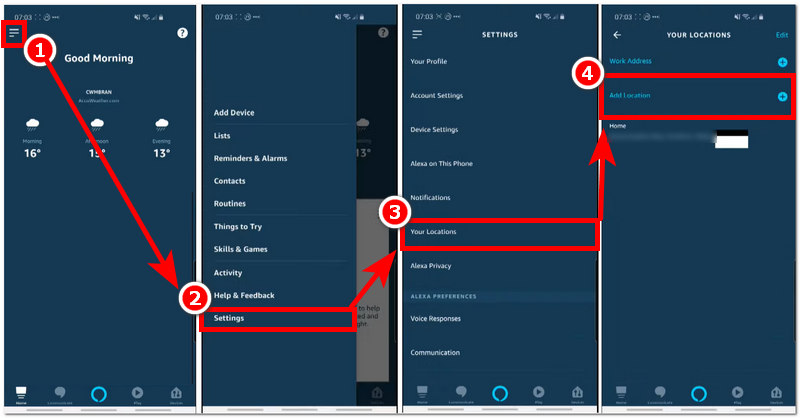
Trin 1. Åbn din Amazon Alexa-app på din enhed, og tryk på dens hovedgrænseflade Hamburgermenu i øverste venstre hjørne af din skærm.
Trin 2. Når du har trykket på Hamburgermenuen, skal du gå til Indstillinger > Din placering.
Trin 3. Endelig, for at løse problemet med Alexa-advarsler om forkert placering, skal du blot opdatere eller tilføje din nuværende placering og fjerne de gamle registrerede.
Metode 2: Brug af stemmekommando
Trin 1. Brug din Alexa Echo-enhed til at beordre den til at opdatere din placering ved at sige følgende kommandofrase;
• Alexa, opdater min placering til [din nye placering]
• Alexa, jeg er på [din nye placering]
Trin 2. Du kan også tjekke din aktuelle vejrplaceringsstatus for at se, om der er behov for at indstille din Alexas placering ved at sige følgende kommandofrase;
• Alexa, hvad er min nuværende placering?
• Alexa, hvad er min vejrplacering?
Metode 3: Nulstilling af Echo-enhed
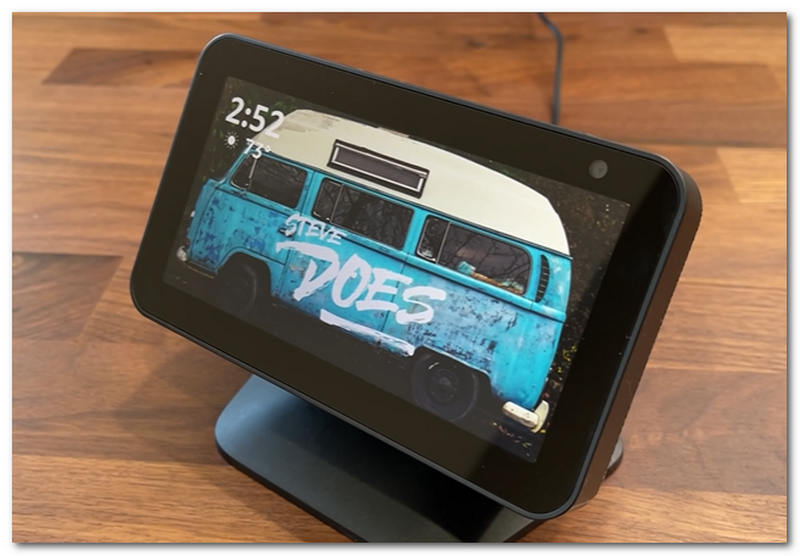
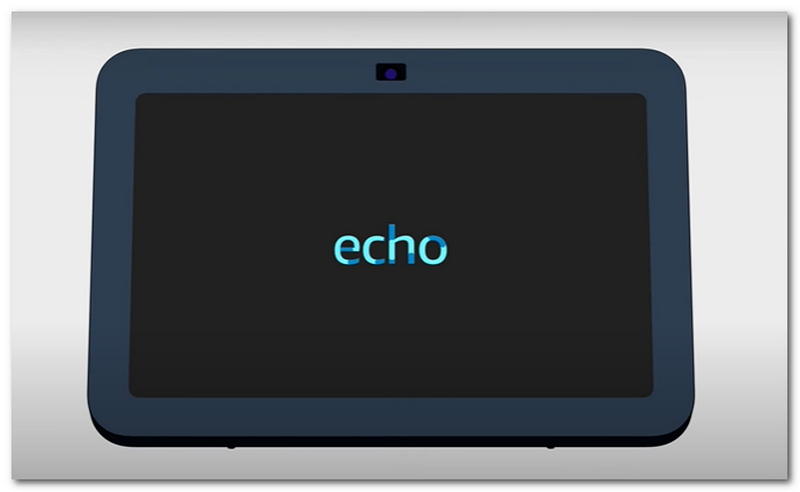
Alexa Show
Trin 1. Du skal blot kigge på enhedens fysiske knap. Denne er placeret på den øverste del af enheden.
Trin 2. Når den fysiske knap er fundet, skal du trykke på dens Tænd/sluk-knap og - Bind knap.
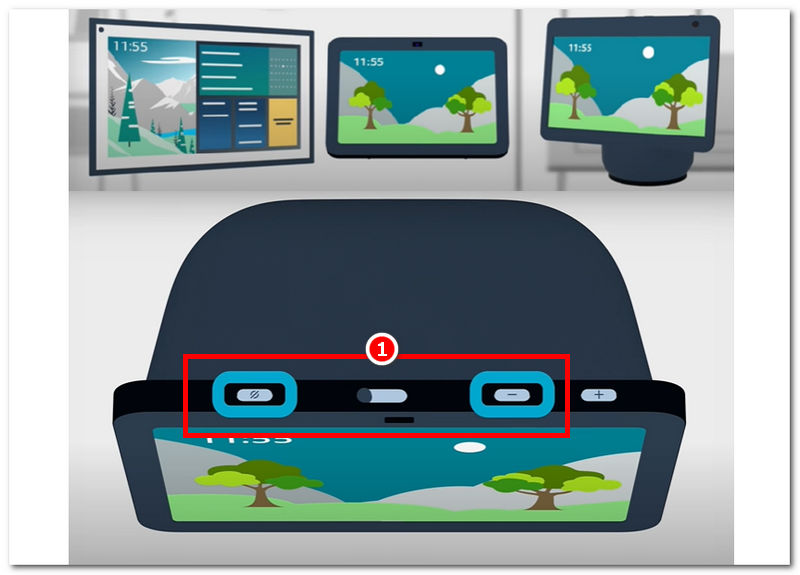
Trin 3. Vent på, at enhedens skærm indlæser dens indlæsningsskærm, der angiver, at du har nulstillet Alexa Echo Show-enheden. Vent på, at det er færdigt, og når enheden er færdig med at nulstille, burde den nulstille sin placering til din nuværende placering. Men inden da skal du indstille enheden, f.eks. tilslutning til Wi-Fi og mere.
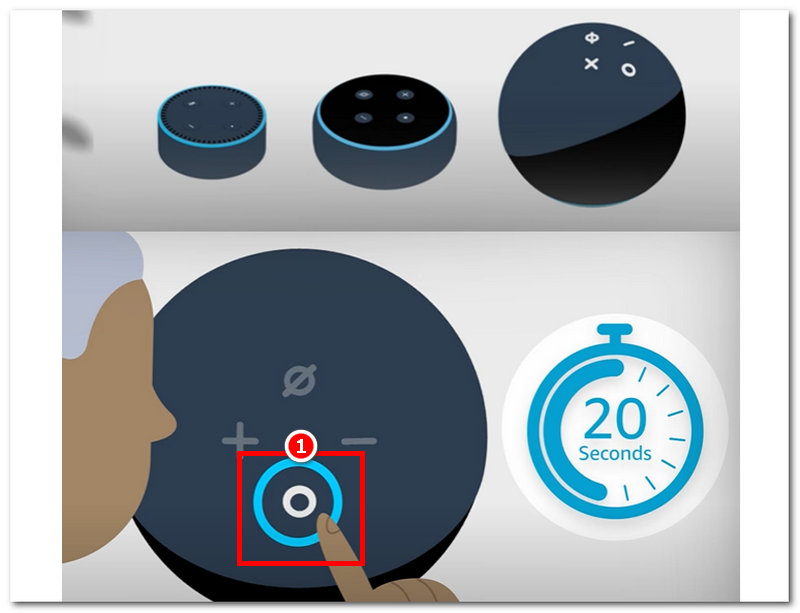
Alexa Dot
Trin 1. Tryk på enheden Handling knappen i cirka 20 sekunder for at åbne Opsætningstilstand ved hjælp af Alexa Dot-enheden.
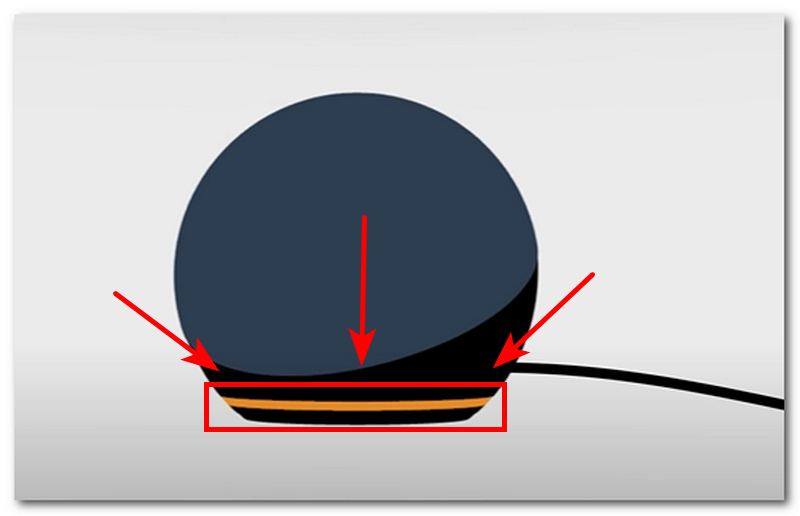
Trin 2. Enheden skal lyse orange i opsætningstilstand, hvilket indikerer, at du er klar til at nulstille den.
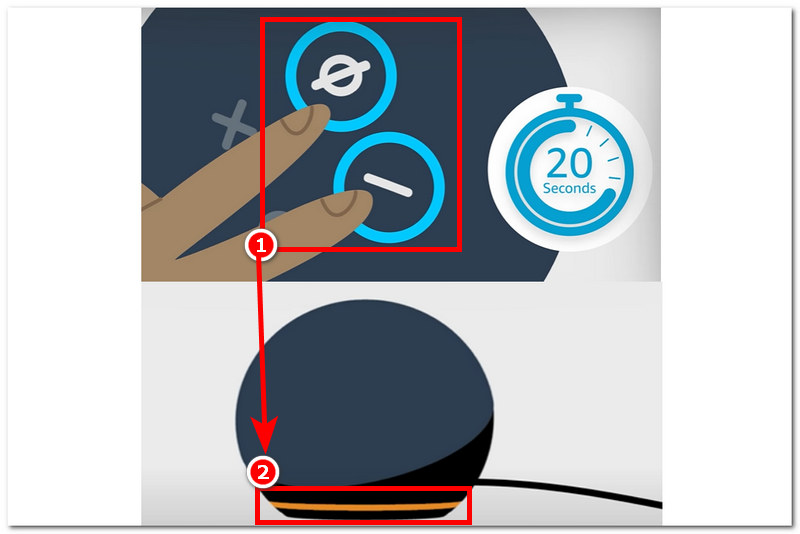
Trin 3. Tryk samtidigt på enhedens mikrofon- og lydstyrke ned-knapper i cirka 20 sekunder for at nulstille enheden.
Trin 4. Når processen er færdig, skal den have en lys orange farve.
Metode 4: Brug af andre vejrudbydere
Trin 1. Brug din Alexa-app til at trykke på Hamburgermenu > Færdigheder > og søg efter og aktiver Big Sky-færdigheden.
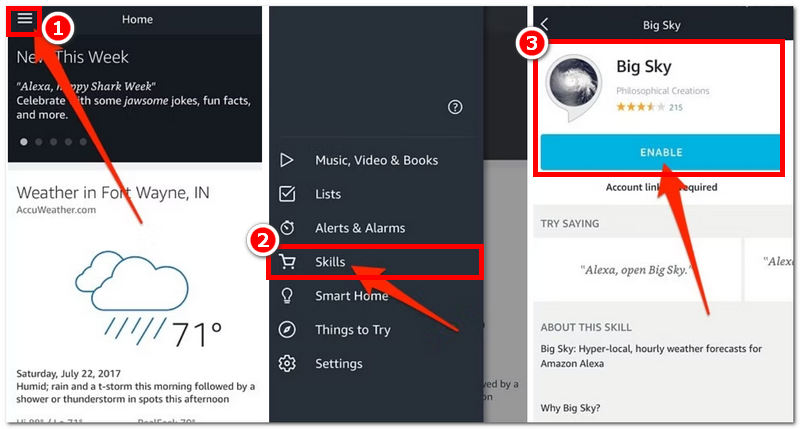
Trin 2. Et nyt vindue åbnes, som fører dig til Blue Sky-webstedet, hvor du kan Opret en konto.
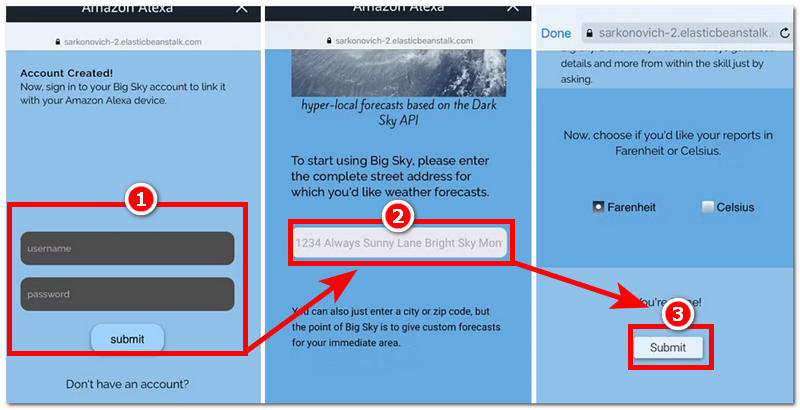
Trin 3. Når du har oprettet din konto, skal du logge ind og indtaste din adresse for at få en mere detaljeret vejr- og klimaprognose. Derefter skal du rulle ned og udfylde alle de indstillinger, som hjemmesiden beder dig om, for at færdiggøre opsætningen.
Trin 4. Når du er færdig med at indstille Big Sky, vil den fortælle dig, at '‘Din Big Sky-færdighed blev linket,' og derefter skal du bare lukke vinduet.
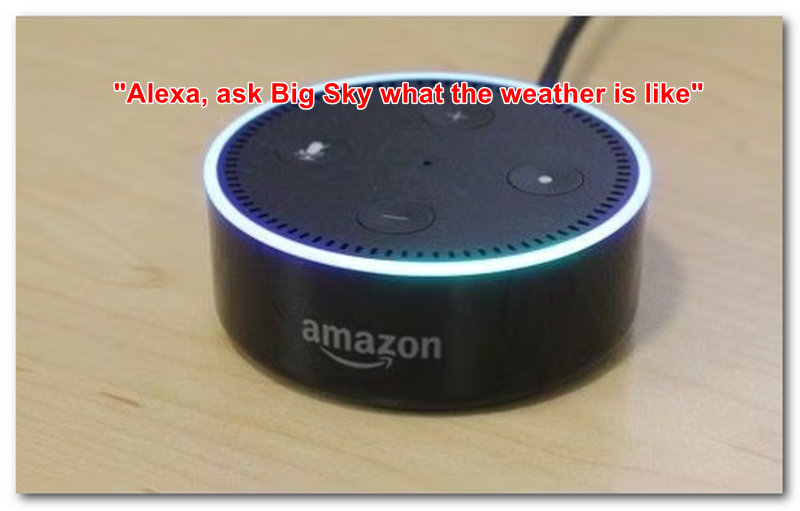
Trin 5. For at bruge Big Sky som din nye vejrudsigt, skal du bruge denne kommandosætning i stedet for at spørge "Alexa, hvad er vejret?": Alexa, spørg Big Sky, hvordan vejret er.'’
Del 4. Sådan ændrer du Alexa-placering
Du kan også bruge et tredjepartsværktøj til at ændre Alexas placering for at undgå vejrvarsler med forkerte placeringsoplysninger. AnyCoord tilbyder en meget nem ændring af Alexa-placeringsproces, da brugerne øjeblikkeligt kan ændre deres Alexa-placering med blot et par klik på brugerfladen. Desuden sikrer denne metode den sikreste og mest sikre måde at ændre Alexas placering på. Dette softwareværktøj blev udviklet udelukkende til at håndtere ændring af placeringer, opsætning af en virtuel placering, og endda simulere bevægelse på en falsk placering.
Trin 1. Download og åbn AnyCoord software på din stationære enhed (Mac eller Windows).
100% Sikker og ren
100% Sikker og ren
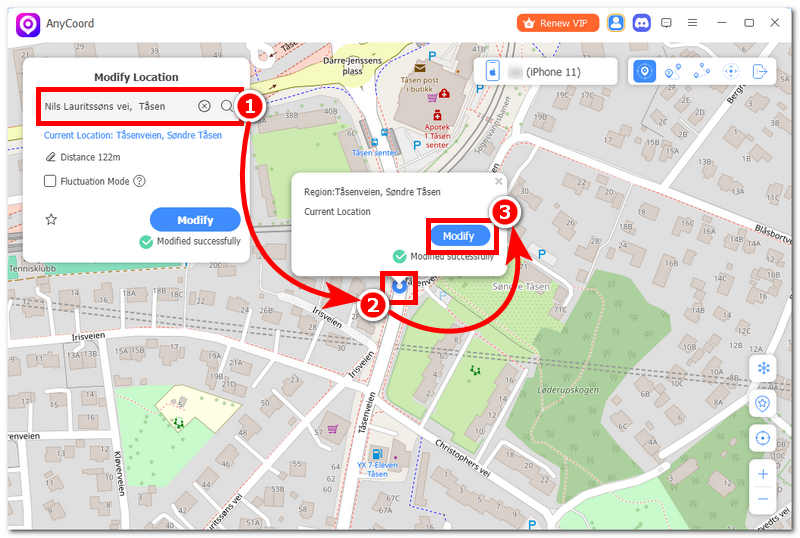
Trin 2. For at ændre den aktuelle placering i din Alexa-app og dine enheder skal du vælge Rediger placering fra de tilgængelige tilstande i AnyCoords hovedgrænseflade.

Trin 3. Til sidst skal du søge efter din nuværende placering i søgefeltet i softwarens øverste venstre hjørne. Klik derefter på Modificere knappen for at anvende ændringerne på dit system, ændring af din nuværende placering på Alexa til din nye.
Del 5. Ofte stillede spørgsmål om Alexa Vejralarmer Forkert placering
-
1Hvordan ændrer jeg Alexas vejrplacering?
Der er mange måder at gøre det på; for det første kan det gøres som standard via din Amazon Alexa-app, Alexa Show og Dot-enheder, eller ved blot at beordre Alexa til at ændre din placering til din nuværende. En anden mulighed er at bruge et tredjepartsværktøj, som f.eks. AnyCoord, til at skift din iPhone-placering, hvilket er den nemmeste måde.
-
2Hvorfor bruger Alexa en anden by, selv efter jeg har angivet min placering?
Alexa bruger muligvis en anden placering eller by, fordi den muligvis har brugt internetudbyderens placering i stedet for hvor du er.
-
3Hvorfor viser Alexa kun nogle gange det forkerte vejr?
Alexa kan nogle gange give dig den forkerte vejralarm på grund af forskellige ting. En mulig årsag er, at når du bruger flere Alexa-enheder, skal du bruge en anden placering, hvilket giver dig den forkerte vejrinformation.
Konklusion
En kraftfuld hjemmeassistent som Alexa anses for nyttig på mange måder. Ligesom ethvert andet værktøj, der er udviklet til at forbedre dagligdagen, såsom at kende vejret, er det heller ikke nyt for problemer. Alexa advarsler om alvorligt vejr ved forkert placering er et af de problemer, som en Alexa-enhedsejer oplever. Selvom problemet kan lyde kompliceret i virkeligheden, er det nemt at få det løst ved blot at opdatere dens placeringsindstilling til din nuværende, hvilket denne artikel illusorisk har skrevet ud fra en hurtig oversigt over enheden, årsagerne til, at den vises, og løsninger, som brugerne kan vælge at forsøge at løse det.

AnyCoord er det bedste værktøj til at ændre, skjule eller forfalske din placering i spil, sociale medieapps og andre apps på iPhone- eller Android-enheder.
100% Sikker og ren
100% Sikker og ren
