



Find placering fra billede: Standard- og softwaremetode

Redigeret af Caroline Ryan | 25. februar 2025 | Virtuel placering
Mange mobile enheder og professionelle kameraer har inkluderet GPS-koordinater eller placeringer for hvert billede, der tages. Disse funktioner gør det nemt at se og spore, hvor billederne er taget. Det er således nemt for brugerne at gå tilbage til denne placering for at genkalde minder eller blot beundre placeringen. Da kameraer har en placeringsindstilling, der giver dem mulighed for at integrere placeringsdata på hvert billede, der tages, kan det ses på mange måder. Gennem denne guide lærer du to metoder til at se placeringen af et foto som standard, hvilket inkluderer at navigere dig vej gennem din iPhone, kontrollere eller udtrække EXIF-data på din Mac/pc, bruge Kort-appen og endelig bruge tredjepartssoftware med alle funktioner til at forfalske din placering, når du tager billeder.

Indhold:
Del 1. Hvor blev dette billede taget
For effektivt at huske og videregive tanken "hvor blev dette billede taget" til hvert billede, du finder i dit album. Brugere skal vide, at de nemt kan finde lokationsdataene i billedet. Derfor har vi listet fire standardmetoder til at finde dem ved kun at bruge din iPhone, PC/Mac og Kort.
Se billedets placering på iPhone
Hvis du overvejer "Hvordan kan jeg finde ud af, hvor et billede er taget?", skal du ikke bekymre dig. Hvis det billede, du vil vide placeringen af, er taget fra din iPhone, kan du følge dette trin, da denne metode kun involverer brug af din iPhones Foto-app.
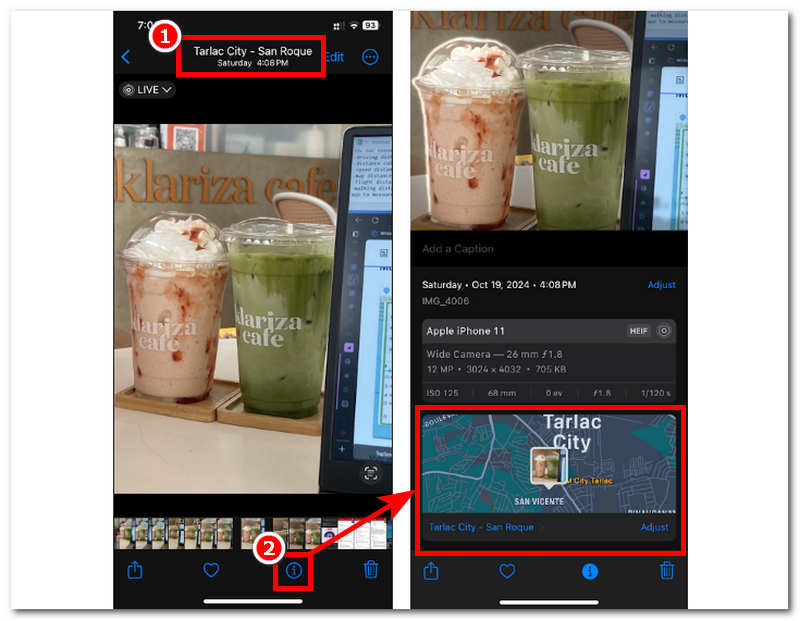
Trin 1. Åbn din iPhone Billeder Appen, og gå derefter til det billede, du vil se dets placeringsoplysninger.

Trin 2. Der er to måder at se placeringsoplysningerne på dit valgte billede. Se først på den øverste del af billedet. Normalt viser dette, hvor dit billede blev taget, samt dato og klokkeslæt.
Trin 3. Hvis der ikke er nogen placeringsoplysninger tilgængelige øverst på dit billede, kan du se placeringsdataene ved at trykke på Information ikonet nederst på skærmen. Når du trykker på det, viser det dig placeringsoplysningerne med et virtuelt kort, så du kan visualisere, hvor billedet blev taget.
Udpakning af JPG-placering på pc
Hvordan udtrækker man en JPG-placering? For pc-brugere, der bruger deres enheder til at gemme store filer og billeder som minder, kan denne metode være nyttig, når de støder på et specifikt billede og ikke længere kan genkende, hvor det blev taget. Således kan brugerne ved hjælp af selve pc'en identificere placeringer fra fotos online.
Trin 1. Brug din pc-browser til at søge efter en lokationsidentifikator online. Når du har fundet et webbaseret værktøj, skal du blot uploade dit billede.
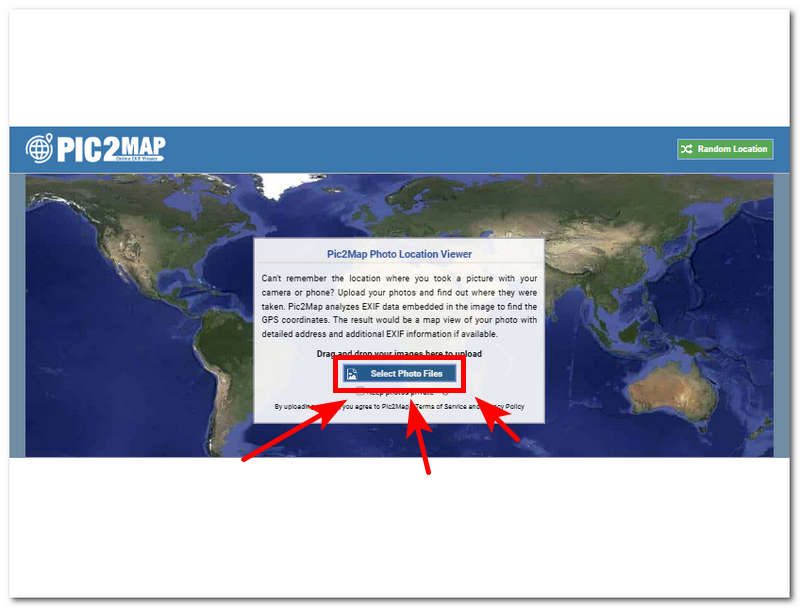
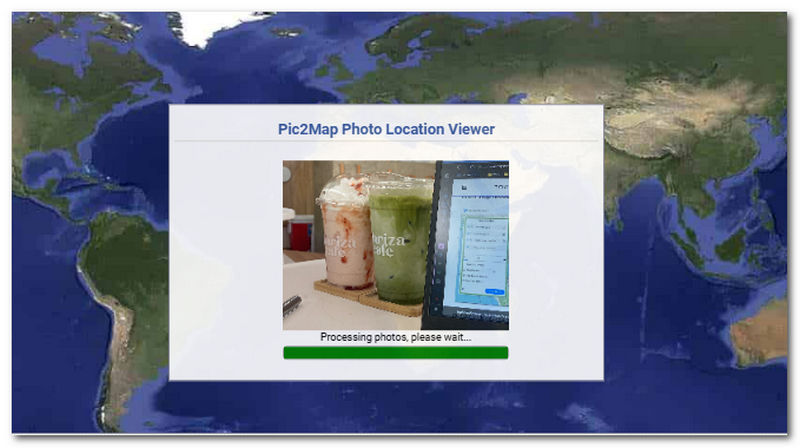
Trin 2. Når du har uploadet dit billede til værktøjets brugerflade, starter det automatisk udtrækningen af placeringsoplysninger; vent bare på, at det er færdigt.
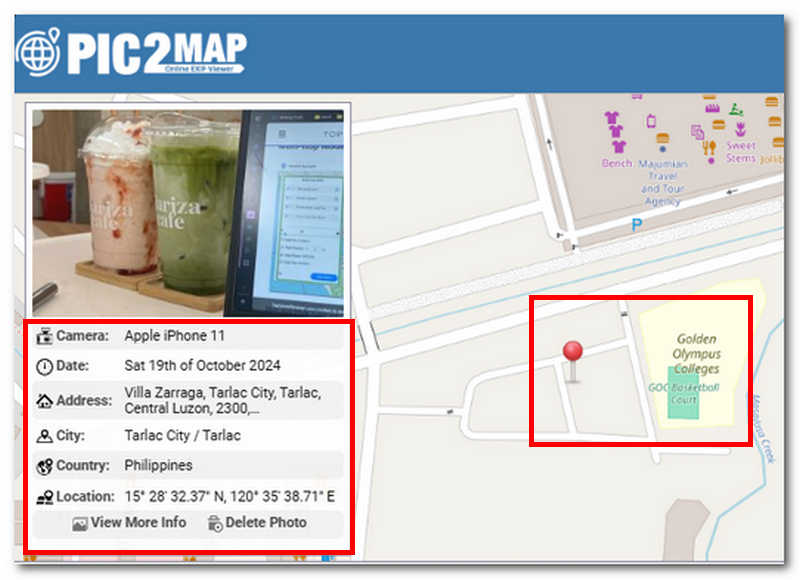
Trin 3. Når det er gjort, viser den alle de oplysninger, du har brug for om placering, tidspunkt og dato for det billede, du tog. Den viser dig også en realtidsvisning af, hvor billedet er placeret på kortet, ved at fastgøre det med en rød nål.
Tjek EXIF-dataene for billedet på Mac'en
For at kontrollere EXIF-dataene ved hjælp af en macOS-enhed involverer denne metode kun brug af din macOS Finder-app til at se EXIF-fildata problemfrit.
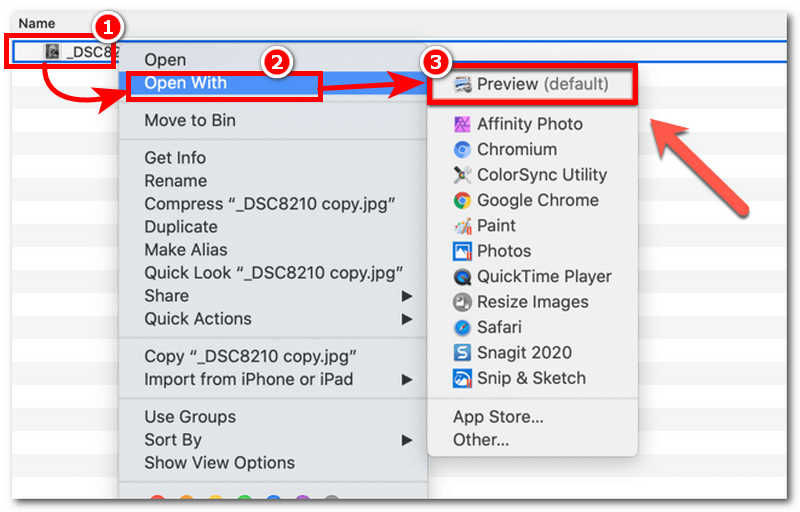
Trin 1. Gå til den mappe på din Mac-enhed, hvor dit billede er placeret, højreklik på billedfilen, og klik på Åbn med > Forhåndsvisning.
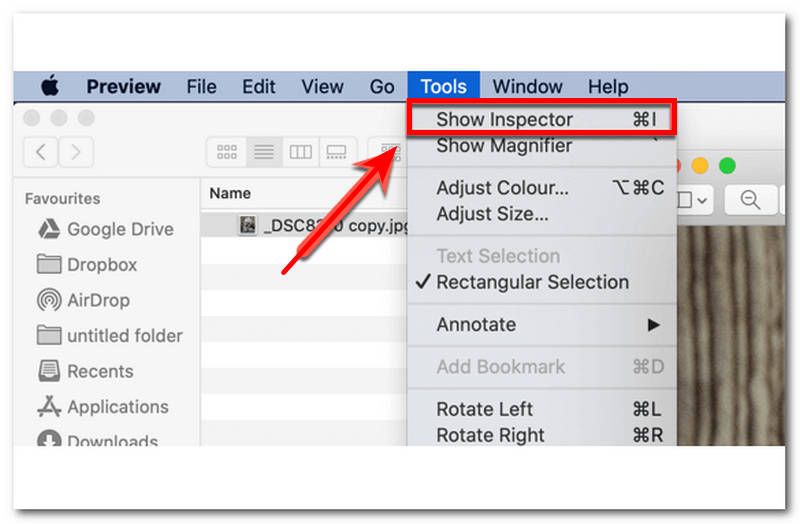
Trin 2. Når du klikker på Forhåndsvisning knappen, vises forhåndsvisningsvinduet. I dette vindue skal du klikke på Værktøj > Vis Inspektør i øverste venstre hjørne af værktøjslinjemenuen.
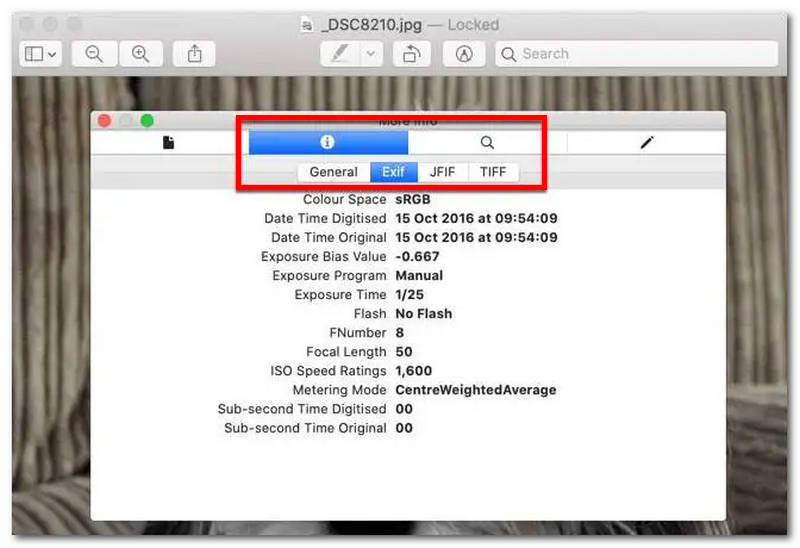
Trin 3. I Inspektørvinduet skal du klikke på Information ikonet øverst i vinduet, og klik på EXIF sektion for at vise de fulde metadata for dit billede.
Find placering fra billede på kort
Hvordan ser man placeringen af et billede på en iPhone? Ved kun at bruge en standardmetode på din iPhone kan du nemt bruge en kortlignende funktion i din Fotos-app. For at gøre det skal du blot følge nedenstående trin.
Trin 1. Åbn din Fotos-app på din iPhone.
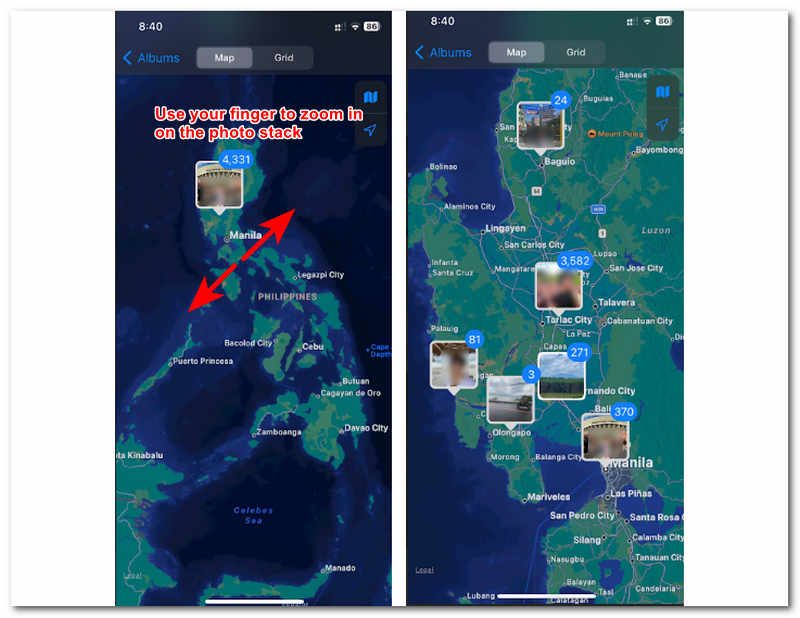
Trin 2. I Fotos-appens brugerflade skal du trykke på Albummer sektionen nederst på skærmen. Fra Album-sektionen vil du derefter se Steder album. Du skal blot trykke på det for at fortsætte.
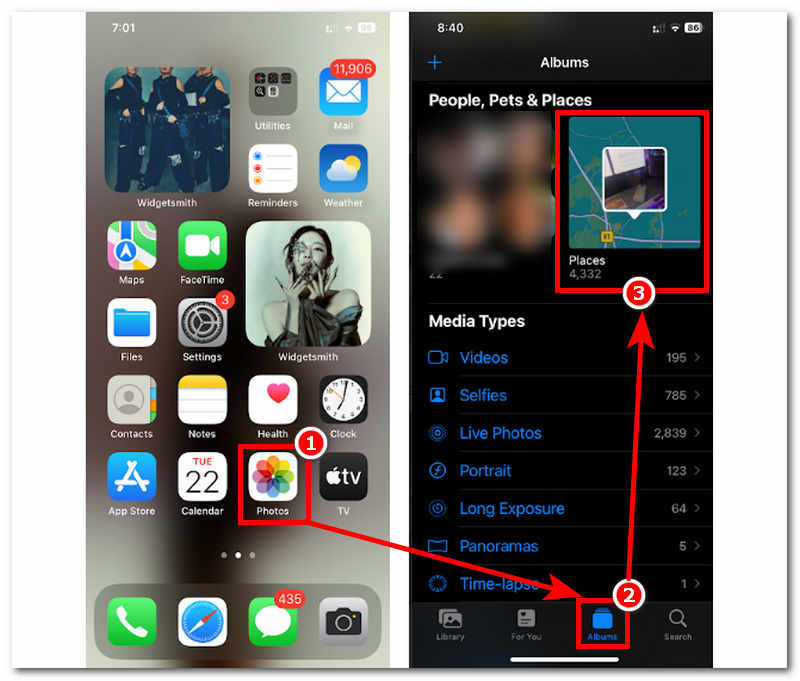
Trin 3. Derfra vises et kort over din nuværende placering, og en stak fotos placeres i det område, hvor de blev taget. Brug blot din finger til at zoome ind fra hver fotostak, og sådan ser du placeringen af et foto på en iPhone.
Del 2. Tips: Brug AnyCoord til at forfalske din placering, når du tager billeder
Vi er færdige med standardmetoden, der bruger din iPhone, Mac/PC og Map. Så denne metode bruger en komplet software, AnyCoord, som er gratis at downloade på Windows og Mac, hvilket gør det til et alsidigt værktøj til lokationsforfalskning, der understøtter forskellige apps, spil, som f.eks. Pokémon Go, og platforme som din mobilenheds kamera og kort. Denne software fungerer muligvis ikke på samme måde som standardmetoden, da den tilbyder fire tilstande, der henvender sig til forskellige virtuelle placeringsopgaver. Derfor giver den stadig brugerne placeringsdatainformation, der omfatter visning af realtidskoordinater og rejsehastighed for præcis navigation.
For at gøre det effektivt, følg vores forenklede trin nedenfor.
Trin 1. Download og installer AnyCoord softwareværktøjet på din Mac/pc. Når du er færdig, skal du åbne softwaren, og husk at tilslutte din mobile enhed til din Mac/pc med et kabel.
100% Sikker og ren
100% Sikker og ren
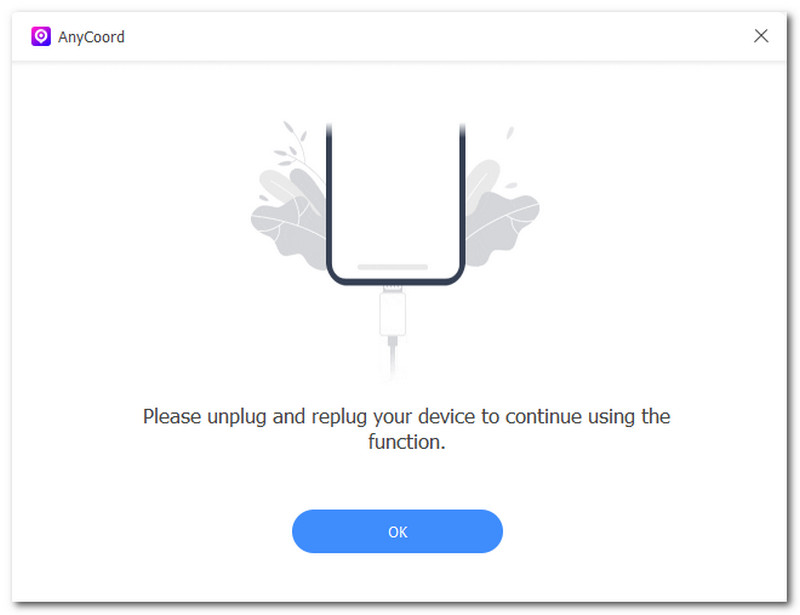
Note: Det er nødvendigt at forbinde din mobilenhed til din Mac/pc, da dette er den eneste måde at indstille en virtuel placering på din mobilenhed, så du kan se placeringsdataene i dit billede, når du bruger dit kamera til at tage billeder.
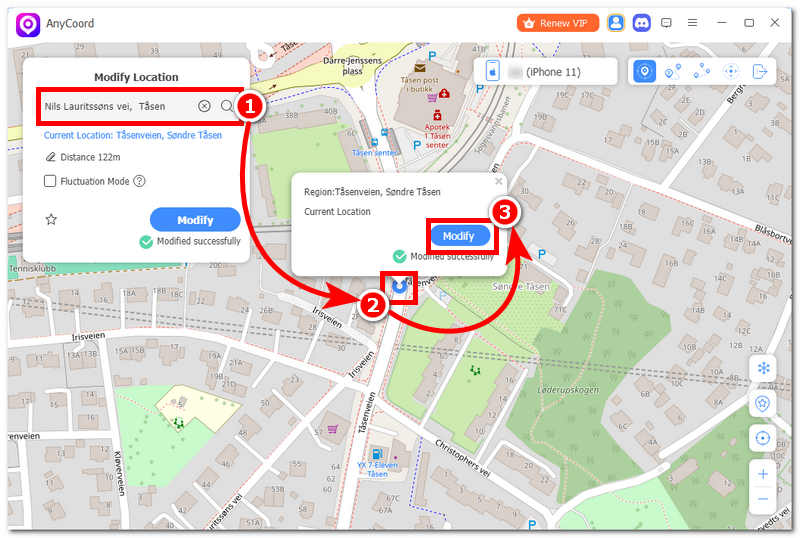
Trin 2. I softwarens brugerflade skal du klikke på indstillingen Rediger placering for at efterligne indstillingerne for din mobilenheds kamera.

Trin 3. Brug derefter søgefeltet til at finde et virtuelt sted, som din mobilenhed nu vil bruge som sin nuværende placering. For at anvende placeringsjusteringerne på din mobilenhed, efter du har valgt et område, skal du blot klikke på Modificere knap.
Del 3. Ofte stillede spørgsmål om, hvordan man ser et billedes placering på iPhone
-
1Gemmes placeringsdata for alle billeder på iPhone som standard?
Dette er ikke tilfældet i alle tilfælde, da det, når du bruger kameraet for første gang, vil bede om tilladelse til at bruge lokationstjenester. Lokationsdata gemmes for alle fotos, når en bruger tillader kameraet.
-
2Kan jeg tilføje eller ændre placeringen af et billede på min iPhone?
Ja, via iPhones Fotos-app kan du redigere et fotos placeringsdata ved blot at swipe op på billedet, så du nemt kan tilføje en ny placering.
-
3Hvad hvis lokationsoplysningerne mangler på billedet?
Hvis lokationsdataene mangler på dit billede, tillader du sandsynligvis ikke dit kamera at bruge lokationstjenester. Du kan blot aktivere det ved at gå til din iPhones Indstillinger > Privatliv og sikkerhed > Lokationstjenester > tillade dit kamera at bruge lokationstjenester under brug.
Konklusion
For at se placeringen af billeder på en iPhone skal brugerne vide, hvor de har taget billederne. Det er relativt nemt at gøre, da der findes mange metoder, der forenkler processen. I denne guide har vi samlet metoder, der kombinerer en standardmetode, tredjepartssoftware og endda online pc-værktøjer. Selvom standardmetoden sandsynligvis er den mest tilgængelige og ideelle løsning, giver et softwareværktøj fra denne producent, som f.eks. AnyCoord, flere funktioner til at oprette en virtuel placering, som du kan bruge i dine kameraplaceringsdata.




AnyCoord er det bedste værktøj til at ændre, skjule eller forfalske din placering i spil, sociale medieapps og andre apps på iPhone- eller Android-enheder.
100% Sikker og ren
100% Sikker og ren
