



Tři způsoby, jak změnit polohu iPhonu bez jailbreaku

Upraveno uživatelem Caroline Ryan | 26. září 2024 | Virtuální umístění
Někdy se lidé v příspěvcích na Redditu nebo na X ptají na věci jako “Změna polohy iPhonu bez jailbreaku”a zajímají se o jejich motivy, a to jak eticky, tak technicky. Tento článek sice možná nedokáže vyřešit vaši otázku, proč se tito lidé ptají na způsoby, jak změnit polohu svého iPhonu, ale jistě vám může pomoci pochopit, proč to chtějí udělat bez jailbreaku a také jak to můžete udělat vy.“.
Obsah:
Část 1. Co je jailbreaking?
Abychom pochopili, proč se v běžně vyhledávané frázi „změnit umístění iPhonu bez jailbreaku“ nachází poznámka pod čarou „nedovoluje jailbreak“, musíme si nejprve ujasnit, co jailbreaking vlastně je. Jailbreaking je postup, při kterém se váš iPhone zbavuje omezení, která dříve Apple nastavil v operačním systému, a to pomocí kódování. Mezi výhody tohoto postupu patří větší kontrola nad vaším iPhonem, možnost instalovat aplikace mimo App Stor, používání motivů a ikon od jiných výrobců, odemknutí spojení mezi vaším zařízením a jinými zařízeními a udělení práva na přístup k více souborům. A samozřejmě můžete změnit umístění na svém iPhonu pomocí spoofer aplikací, které snadno fungují i na iPhonu s jailbreakem.
Nevýhody jailbreaku jsou však také znatelné. Za prvé, jailbreak zneplatní vaši záruku. Budete zodpovědní za jakékoli problémy, které se po jailbreaku vyskytnou. Za druhé, iOS na jailbreakovaných zařízeních nebude dostávat aktualizace. Pokud aktualizaci provedete násilím, iPhone se může proměnit v cihlu. Budete muset počkat, až bude nová aktualizace cracknuta, a to není tak snadné jako před lety, protože Apple neustále zlepšuje zabezpečení svého systému. To nás vede k třetí nevýhodě jailbreaku, nestabilnímu operačnímu systému a častějším pádům při každodenním používání. Vzhledem k tomu, že operační systém nemá žádné aktualizace, chyby uvnitř a způsobené neoprávněnými aplikacemi mohou znepříjemnit používání iPhonu. Čtvrtým faktem proti jailbreaku je, že jailbreak vás vystavuje nebezpečí kybernetických útoků a úniků soukromí. Byly zaznamenány závažné kybernetické zločiny namířené proti jailbreakovaným iPhonům. A ve vzácných případech, kdy se iPhony nakazí viry, jsou všechny jailbreakem napadeny.
Z výše uvedené diskuse vidíme, že pro většinu lidí výhody jailbreaku nemohou vyrovnat problémy. Ve skutečnosti, pokud od jailbreaku hledáte možnost změnit svou polohu, pak se s tím vůbec nemusíte obtěžovat. Existuje mnoho způsobů, jak tohoto cíle dosáhnout.
Část 2. Jak změnit polohu iPhonu bez jailbreaku?
Změna umístění bez jailbreaku zní jako práce hackera, ale ve skutečnosti to není tak těžké, jakmile znáte trik. Klíčem k dosažení tohoto cíle je použití správných nástrojů. V následujícím obsahu jsme uvedli tři různé nástroje, na které se můžete spolehnout, když je potřebujete. Podívejte se!
AnyCoordy
Prvním doporučením pro falšování polohy na iPhonu bez jailbreaku je AnyCoord. Jako jeden z nejlepších měničů polohy pro mobilní zařízení iOS má AnyCoord čisté uživatelské rozhraní, přímočarou operační logiku a bohaté a pohodlné funkce související s polohou. Změna polohy vašeho iPhonu pomocí AnyCoord vyžaduje počítač, funkční síť a USB kabel.
Podporuje úpravu umístění bez jailbreaku
Podporuje přizpůsobení trasy pohybu
Podporuje ovládání virtuální lokace joystickem
Podporuje realistický pohyblivý režim a automatické opakování
100% Bezpečné a čisté
100% Bezpečné a čisté
Použijte AnyCoord ke změně polohy vašeho iPhonu, což vyžaduje jen pár kliknutí!
Krok 1. Připojte svůj iPhone/iPad k počítači a otevřete AnyCoord. Klikněte na Start.

Krok 2. Vyberte možnost Upravit polohu a počkejte, až se mapa načte.

Krok 3. Klikněte na Synchronizovat se zařízením.
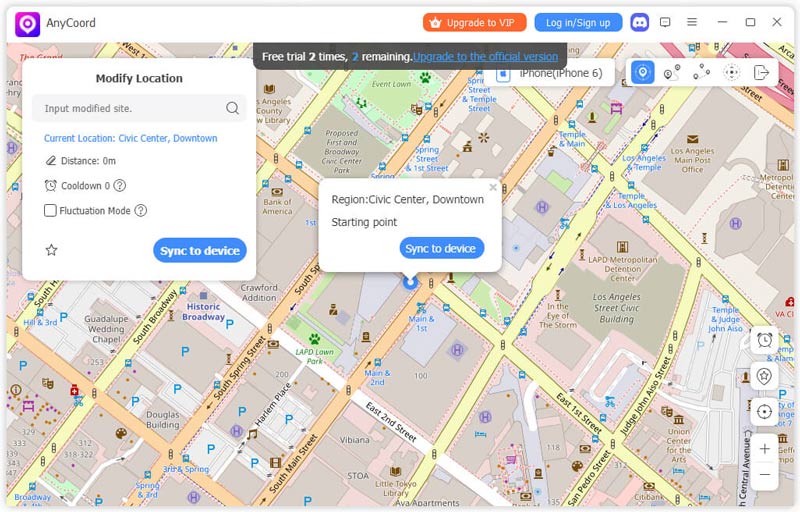
Krok 4. Klikněte na mapu na místo, kde chcete změnit svou polohu.
Krok 5. Klikněte na Upravit a hotovo! Úspěšně jste změnili umístění svého iPhonu.

Pokud je váš cíl daleko od vaší skutečné polohy, můžete jej najít přetažením mapy nebo zadáním názvu či souřadnic místa do vyhledávacího pole. Pokud chcete, aby se vaše mobilní zařízení pohybovalo po cestě nebo jej ovládalo, můžete vyzkoušet režim více zastávek nebo režim joysticku. Podrobné informace naleznete průvodce abyste se dozvěděli více informací.
iSpoofer
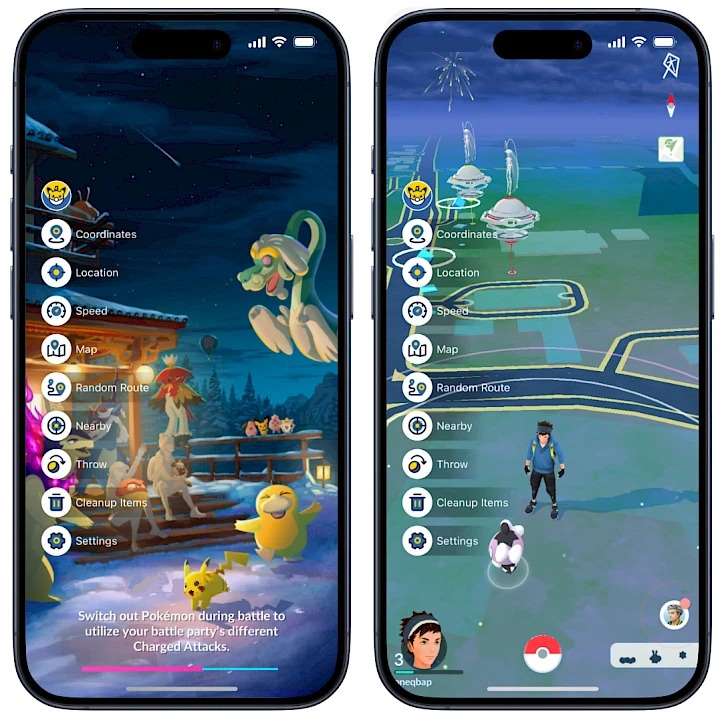
Druhou metodou, kterou stojí za zvážení pro zfalšování polohy iPhonu bez jailbreaku, je použití iSpooferu. Jak už název napovídá, iSpoofer je spoofer polohy pro iPhone. Ve skutečnosti se ale jedná o specializovaný spoofer, který funguje pro jeden konkrétní účel: spoofing ve hře Pokémon Go. Aplikaci vytvořili vývojáři Pokego+, slavné cracknuté verze Pokémon Go. Pokego+ a jeho společnost byly v roce 2018 žalovány společností Niantic a v soudním sporu prohrály. To je možná důvod, proč název této nové aplikace nebyl tak relevantní pro to, co dělá. Každopádně, pokud chcete pouze změnit polohu ve hře Pokémon Go, můžete vyzkoušet iSpoofer. Tato aplikace vás však neochrání před zablokováním od Nianticu, proto se doporučuje hrát s méně důležitým účtem.
Xcode
Xcode je IDE pro vývoj aplikací pro Apple a umí spoustu věcí, včetně simulace polohy iPhonu bez jailbreaku. Funguje pouze na MacOS a pro správné provedení úkolu je potřeba trochu více trpělivosti.
Krok 1. Stáhněte si zde přednastavený soubor projektu a rozbalte ho.
Krok 2. Nainstalujte Xcode na svůj Mac a přihlaste se pomocí svého Apple ID.
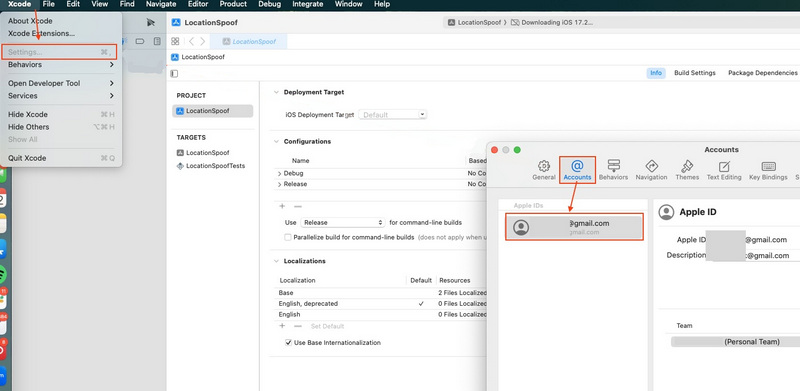
Krok 3. Klikněte na Soubor, poté na Otevřít a vyberte LocationMovement.xcodeproj.
Krok 4. Přetáhněte soubor update_fake_route_here.gpx do projektu a smažte červenou barvu – update_fake_route_here.
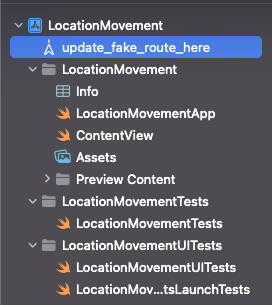
Krok 5. Klikněte na LocationMovement a vyberte General. Změňte identifikátor Bundle na něco jedinečného (v demonstraci byl použit LocationMovement).
Krok 6. Nastavte minimální nasazení pro vaši verzi zařízení s iOS a v části Zpěv vyberte Tým.
Krok 7. Připojte zařízení k Macu a vyberte jej jako cíl sestavení.
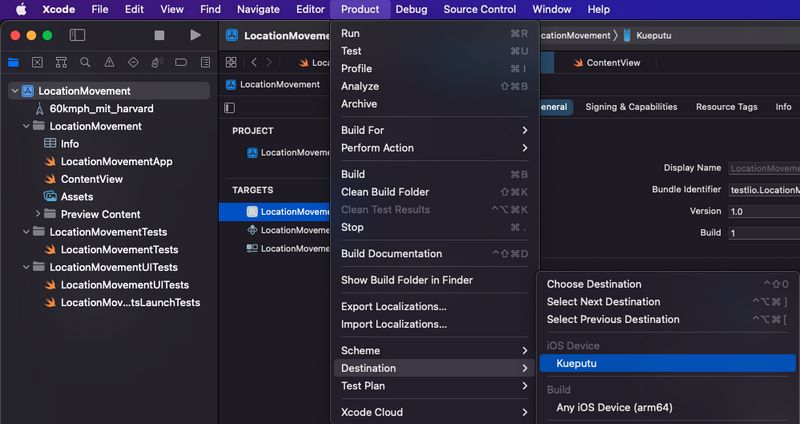
Krok 8. Kliknutím na tlačítko Přehrát spusťte sestavení. Pro úspěšné sestavení bude možná nutné povolit přístup pro návrh kódu a důvěřovat svému profilu vývojáře. Pokud je vše v pořádku, měla by se na vašem iPhonu spustit aplikace s názvem LocationMovement.
Krok 9. Projekt použil testovací soubor GPX, který může změnit vaši polohu na Harvardskou univerzitu. Chcete-li změnit polohu na místo, kde chcete být, připravte si pomocí generátoru GPX soubor GPX obsahující souřadnice vaší určené pozice.

Krok 10. Přetáhněte stažený soubor GPX do Xcode.
Krok 11. Klikněte na Ladit a v části Simulovat umístění vyberte název souboru.
Část 3. Často kladené otázky
-
1Mohu změnit umístění iPhonu bez jailbreaku nebo počítače?
Mnoho aplikací (například iSpoofer) vám umožňuje změnit umístění vašeho iPhonu bez jailbreaku nebo počítače. Některé z nich však mohou k instalaci souborů IPA do vašeho iPhonu vyžadovat počítač.
-
2Jaký je nejlepší falešný program pro lokaci na iPhonu bez jailbreaku?
Jedním z nejlepších falešných programů pro určování polohy na iPhonu je AnyCoord. Má 4 různé režimy, které vám pomohou měnit vaši polohu dle libosti, a je snadno instalovatelný a používaný.
-
3Jak zařídím, aby můj iPhone nezobrazoval polohu?
Můžete jít do Nastavení, vybrat Soukromí a zabezpečení, a vypněte Služby určování polohy. Tato metoda by měla zabránit všem aplikacím v používání vaší polohy, takže se žádná poloha nezobrazí.
Závěr
Tento článek představil, co je jailbreak, jeho výhody a nevýhody a tři různé způsoby, jak ho provést. trik s umístěním iPhonu bez jailbreaku. AnyCoord potřebuje počítač, ale poskytuje nejkompletnější služby. iSpoofer je spoofer aplikace pro Pokémon Go, kterou podporuje silný a oddaný duch, ale její použití je omezené a riskantní. Xcode je nejuniverzálnější nástroj, ale je k dispozici pouze na MacOS a ve srovnání s dalšími dvěma možnostmi je o něco obtížnější se naučit.



AnyCoord je nejlepší nástroj pro změnu, skrytí nebo falešné zobrazení vaší polohy ve hrách, aplikacích sociálních médií a dalších aplikacích na zařízeních iPhone nebo Android.
100% Bezpečné a čisté
100% Bezpečné a čisté
