



3 způsoby měření vzdálenosti mezi dvěma body

Upraveno uživatelem Caroline Ryan | 8. února 2025 | Virtuální umístění
Díky dostupnosti navigačních aplikací je cestování mnohem pohodlnější než v předchozím desetiletí. Dnes se spoléhání na aplikace, jako jsou Google Maps a Apple Maps, stalo běžnou součástí pravidelných cestovatelů i nadšenců do cestování autem. Navigace a vzdálenost jsou však dvě oddělená témata, zejména když se vezmou v úvahu faktory, jako jsou dopravní zácpy. V tomto článku vám poskytneme návod, jak měřit vzdálenost. vzdálenost mezi dvěma body nebo míst, abychom našim čtenářům poskytli objektivní informace, protože přesná vzdálenost bude vždy dobrým ukazatelem, který je třeba mít na paměti. Uvedeme tři různé možnosti, které lze použít k měření vzdálenosti mezi dvěma místy. Chcete-li se dozvědět základní podrobnosti o tomto tématu, pokračujte ve čtení článku níže.
Navigace obsahu:
Část 1. Jak změřit vzdálenost mezi dvěma body s přesnými adresami
Měření vzdálenosti mezi dvěma přesnými adresami je snazší ve srovnání s měřením vzdálenosti mezi neidentifikovanými místy na mapě. Z tohoto důvodu bude měření vzdálenosti mezi dvěma konkrétními adresami prvním řešením, které dnes představíme.
V této příručce použijeme jako hlavní program pro měření vzdálenosti Google Maps. Tento software byl vybrán, protože je to nejoblíbenější navigační a digitální aplikace, kterou dnes používá většina motoristů. Dvě možnosti měření, které představíme, navíc zahrnují možnost přesného měření vzdálenosti. Druhá možnost se naopak bude zabývat praktičtějším měřením vzdálenosti v podobě odhadované doby jízdy.
Bez dalších okolků nyní přistupme k návodům na měření vzdálenosti:
Používání funkce Měření vzdálenosti v Mapách Google
Měření vzdálenosti je nejjednodušší funkce v Mapách Google. Dělá přesně to, co se jí říká, a lze ji použít pouze ve třech jednoduchých krocích.
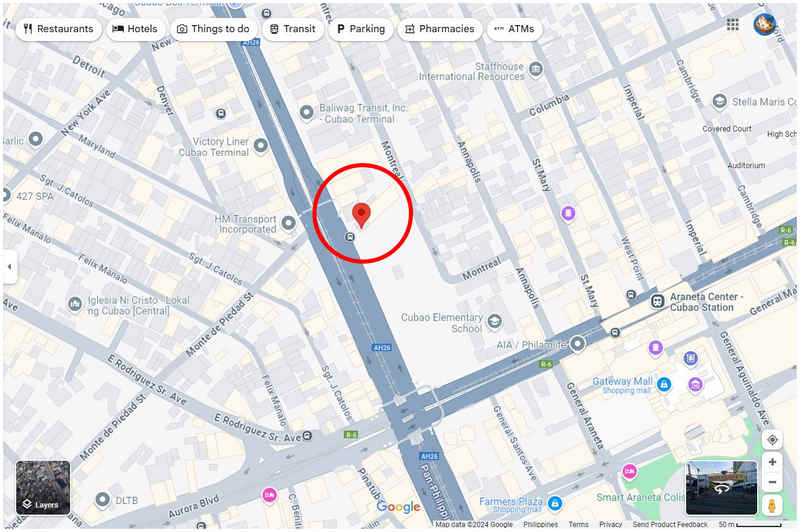
Krok 1. Otevřete webového klienta Google Maps a kliknutím na místo na mapě jej nastavte jako první bod.
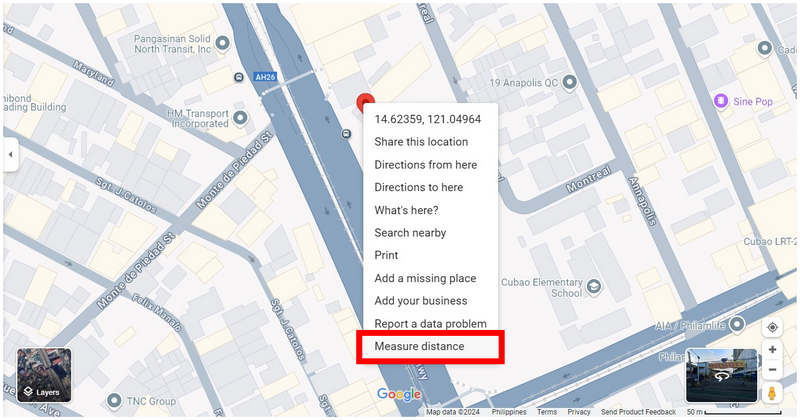
Krok 2. Klikněte pravým tlačítkem myši na vybrané místo a klikněte na Měření vzdálenosti.
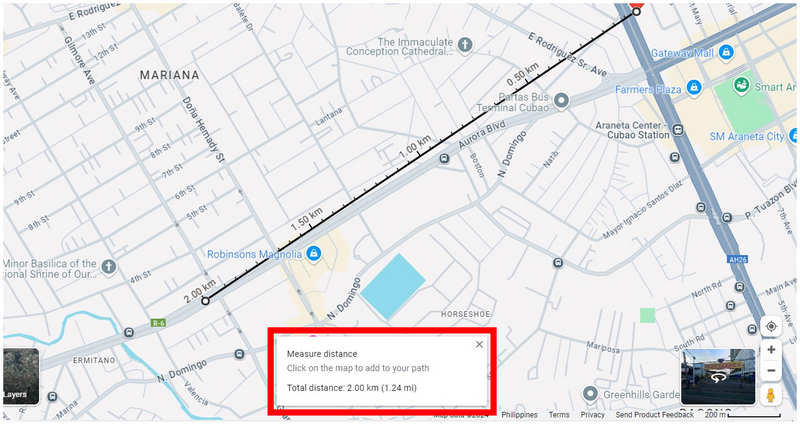
Krok 3. Procházejte digitální mapou místo, které chcete použít jako druhý bod, a klikněte na něj. Poté se zobrazí malé okno v Mapách Google, kde je uvedena celková vzdálenost mezi dvěma vybranými body.
Funkce měření vzdálenosti v Mapách Google je pro uživatele velmi praktická. Tato možnost bohužel není dostupná pro všechna mobilní zařízení, což nás vedlo k vytvoření tohoto průvodce pomocí webového klienta Map Google. Dalším faktorem, který je třeba zvážit u vzdálenosti polohy, je, zda používáte seznamovací aplikace a chcete... změnit polohu na Tinderu, Bumble, Grind nebo jiné podobné aplikace.
Použití odhadované doby cestování
Přestože je vzdálenost nejobjektivnějším měřítkem pro zjištění vzdálenosti mezi dvěma body, realističtějším měřítkem k použití není nic jiného než odhadovaná doba jízdy. Použitím tohoto faktoru jako hlavního faktoru budou externí prvky, jako je provoz a stav vozovky, považovány za důležité proměnné.
Chcete-li se naučit, jak zjistit odhadovanou vzdálenost mezi dvěma body v Mapách Google, postupujte podle níže uvedeného pětikrokového návodu. Tentokrát byl návod vytvořen pomocí aplikace Mapy Google, protože toto měření je v jejich aplikaci pro platformu chytrých telefonů snadno dostupné.
Krok 1. Klepněte na přesnou adresu, kterou chcete použít jako první bod. Poté vyberte Pokyny.
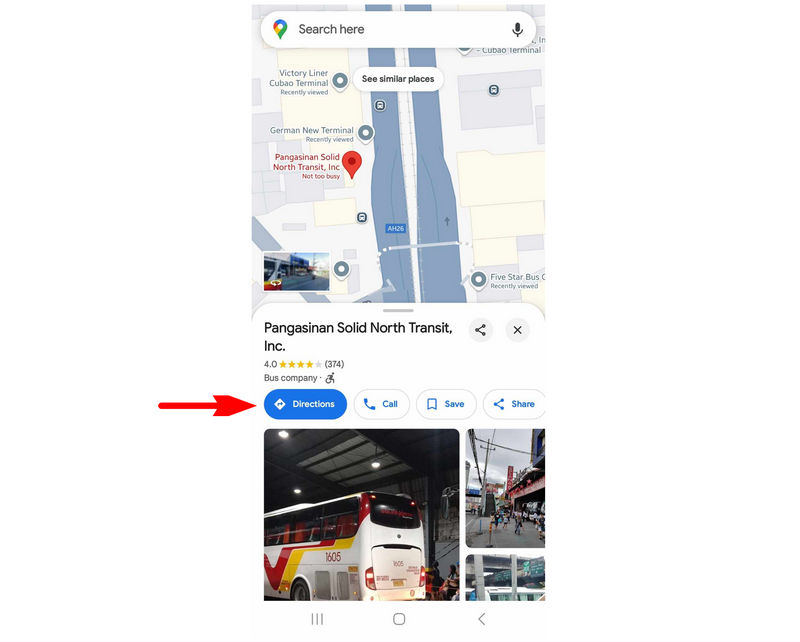
Krok 2. V dalším okně klepněte na Vyberte místo zahájení.
Krok 3. Pro přesnější nastavení druhého bodu vyberte Vyberte na mapě volba.
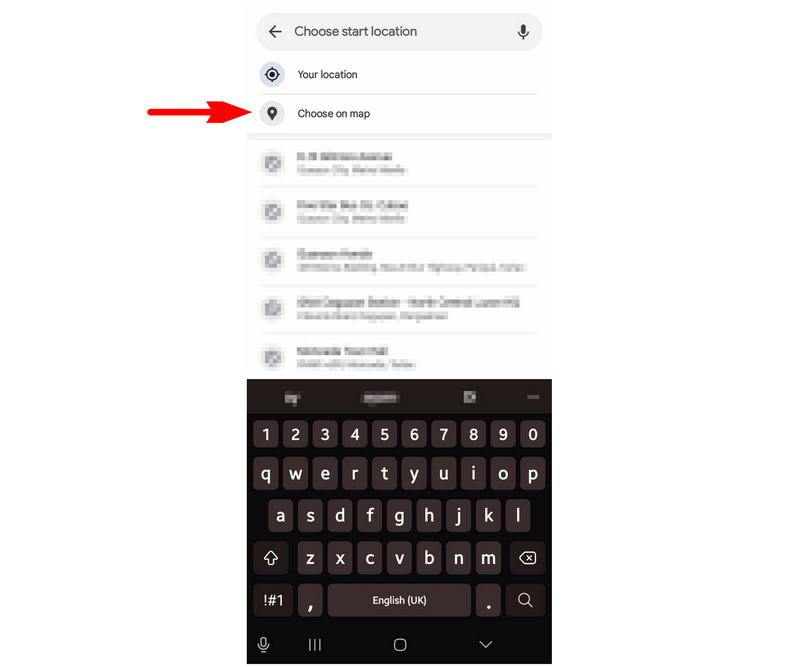
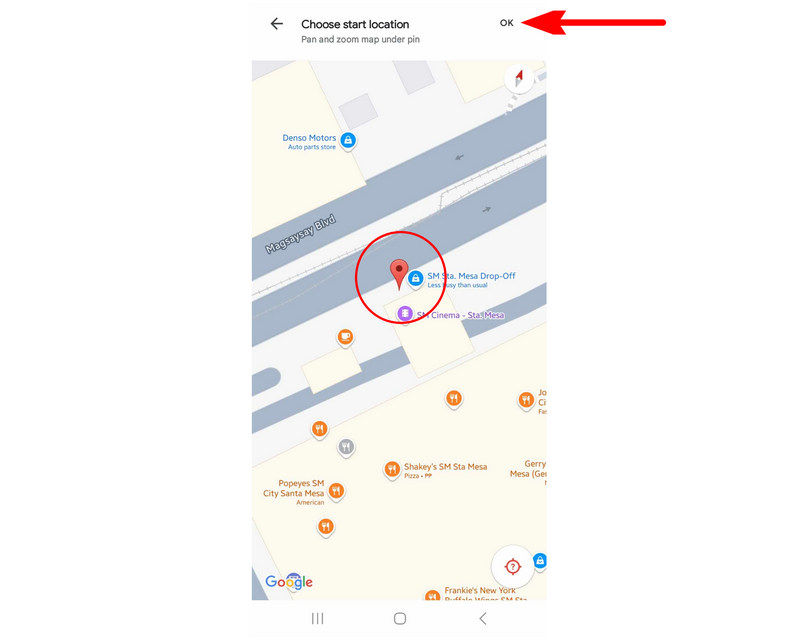
Krok 4. Procházejte digitální mapou jejím přetahováním, dokud se oblast, kterou chcete použít jako druhý bod, nenachází pod Červený špendlík. Klepněte na OK pro potvrzení vaší volby.
Krok 5. Mapy Google vám nyní poskytnou odhadovanou dobu cesty mezi dvěma vybranými body s využitím čtyř možností dopravy. Mezi tyto možnosti dopravy patří soukromé čtyřkolové vozidlo, motocykl, veřejná doprava a chůze.
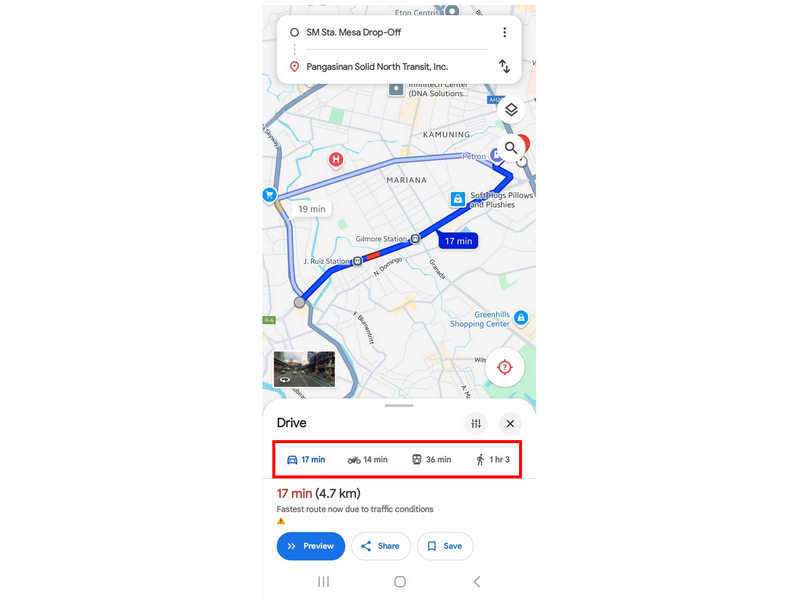
Pokud je pro vás důležitá praktičnost a realismus, důrazně doporučujeme použít jako primární měřítko při určování vzdálenosti mezi dvěma body odhadovanou dobu cestování.
Část 2. Jak změřit vzdálenost mezi dvěma body bez přesných adres
Nyní, když jsme vám představili průvodce pro zjištění vzdálenosti mezi místy s konkrétními adresami, pojďme nyní k možnosti zjistit vzdálenost mezi destinacemi bez oficiální adresy, protože tato překážka je složitější k překonání. S ohledem na to se důrazně doporučuje použití nástroje pro virtuální určování polohy, protože to bude nejjednodušší možnost použití vzdálenosti mezi konkrétními body na mapě. V tomto případě, Měnič polohy AnyCoord by měla být vaší první volbou při hledání efektivního softwaru pro virtuální umístění.
AnyCoord Location Changer, navržený pro změnu polohy a GPS dat, je vybaven pokročilými funkcemi měření GPS pro určení specifických proměnných cestování, jako je vzdálenost, odhadovaný čas a rychlost. Díky tomu dokáže určit jak přesnou vzdálenost, tak odhadovaný čas cestování mezi dvěma samostatnými body a místy na své digitální mapě.
Hlavní vlastnosti měniče polohy AnyCoord:
• Režim One-stop je nástroj pro přepínání poloh mezi dvěma adresami a umožňuje přesné měření vzdálenosti.
• Nastavitelná rychlost simulace jízdy pro udržení realistického tempa.
• Režim joysticku, který je určen pro ruční ovládání vaší virtuální polohy.
• Režim více zastávek pro nastavení více míst jako různých zastávek.
• Navrženo tak, aby skrylo vaši skutečnou polohu pro zvýšení bezpečnosti a soukromí při používání aplikací založených na poloze.
Pokud máte zájem o vyzkoušení tohoto softwaru kvůli jeho praktickým funkcím, nezapomeňte si ho stáhnout, abyste si mohli snadno prostudovat našeho níže uvedeného návodu, jak jej používat:
100% Bezpečné a čisté
100% Bezpečné a čisté
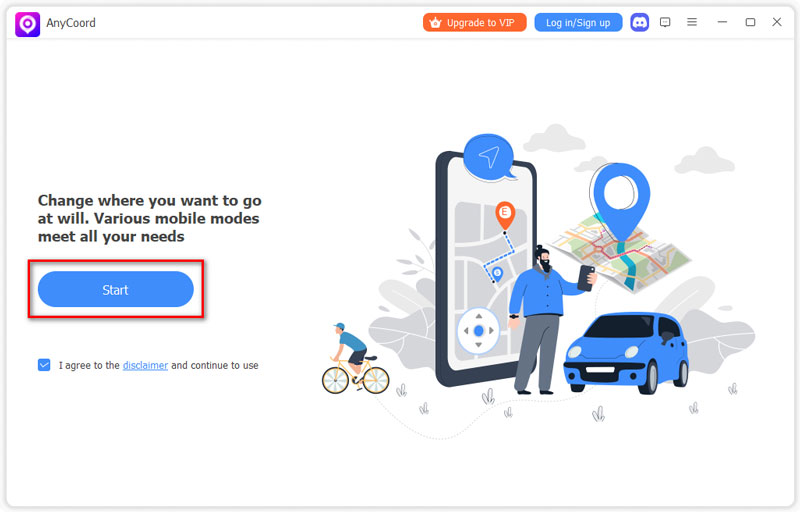
Krok 1. Připojte chytrý telefon k počítači pomocí kabelu USB. Jakmile je připojení navázáno, klikněte na Start v aplikaci AnyCoord Location Changer.
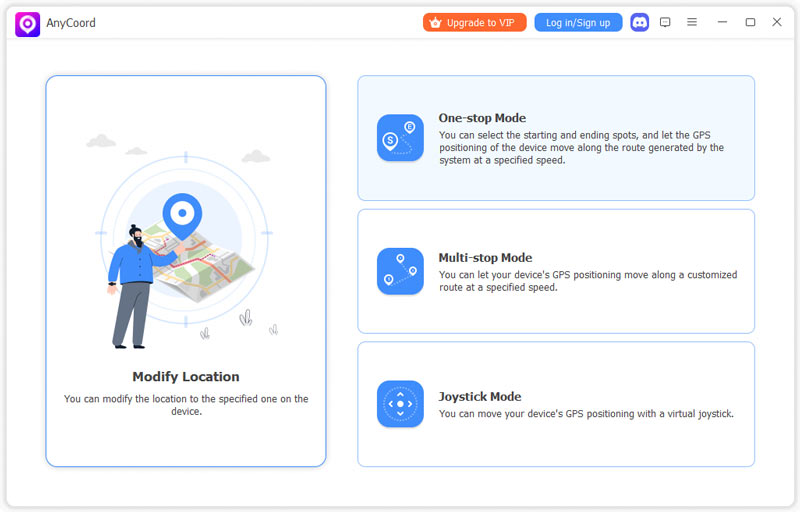
Krok 2. Klikněte na Režim jednoho kontaktu v nabídce výběru režimu softwaru. Tento režim by měl být nejlepší volbou, pokud chcete určit vzdálenost mezi dvěma místy s neznámými adresami.
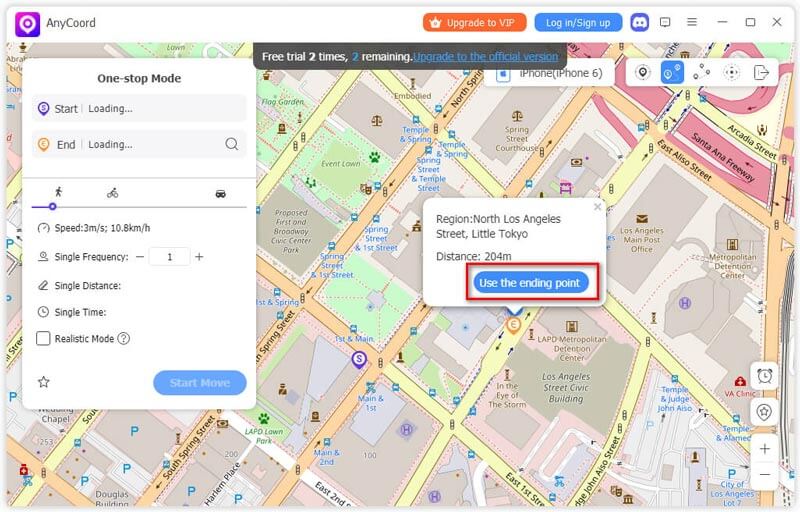
Krok 3. Jakmile získáte přístup k digitální mapě AnyCoord Location Changer, klikněte na dvě neznámé adresy, u kterých chcete zjistit vzdálenost. První bod, který vyberete, bude nastaven jako Výchozí bod, zatímco druhý bude Konečný bod.
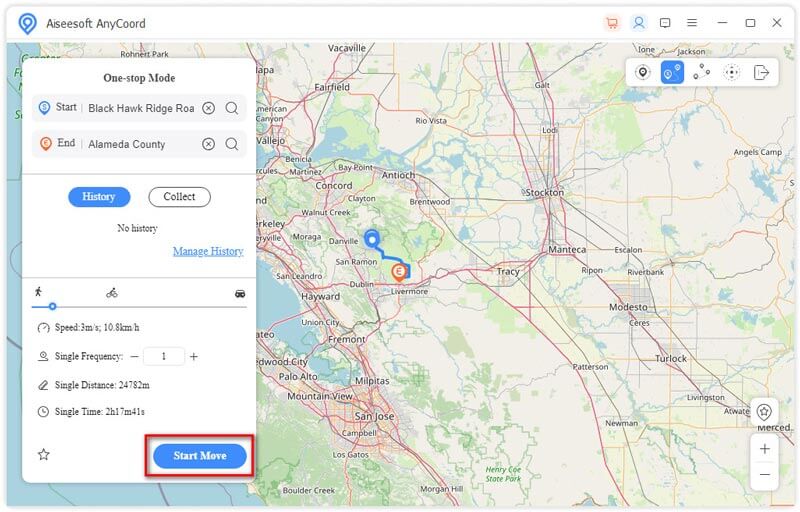
Krok 4. Nyní, když jsou nastaveny dva vybrané body, AnyCoord Location Changer zobrazí přesnou vzdálenost mezi těmito dvěma body v navigační nabídce softwaru. Přesnou vzdálenost lze vidět v Jedna vzdálenost indikátor, zatímco odhadovaný čas lze nalézt v Jednorázový čas. Pokud chcete pomocí softwaru upravit svou virtuální polohu, jednoduše klikněte na Zahájit přesun pro spuštění simulace cestování.
Dodržením těchto čtyř jednoduchých kroků lze nyní pomocí jednoho specializovaného softwaru určeného pro lokalizační služby určit objektivní vzdálenost a odhadovanou dobu jízdy mezi dvěma body. Všechny tyto velmi praktické informace lze shromáždit pomocí aplikace AnyCoord Location Changer.
Část 3. Často kladené otázky o vzdálenosti mezi dvěma body
-
1Umí Google Maps zobrazit vzdálenost mezi dvěma body?
Ano, je to možné. Mapy Google mají funkci měření vzdálenosti, kterou můžete použít. Tato funkce však není dostupná pro všechny mobilní verze Map.
-
2Jaká je vzdálenost mezi dvěma body na mapě?
Vzdálenost mezi dvěma body na mapě určuje vzdálenost mezi nimi. Naštěstí jsou dnes navigační aplikace snadno dostupné, což usnadňuje měření vzdálenosti. Přečtěte si našeho průvodce v tomto článku a dozvíte se, jak zjistit vzdálenost mezi dvěma body.
-
3Jak zjistím vzdálenost mezi dvěma body v aplikaci Google Earth?
Otevřete aplikaci Google Earth. Poté na ní vyberte místo. Klepněte na možnost Měřit a upravte špendlík tak, aby byl druhým bodem. Nyní se zobrazí vzdálenost mezi jednotlivými body.
-
4Je odhadovaná doba cestování dobrým měřítkem vzdálenosti?
Ano, je. Ačkoli doba cestování sama o sobě není jednotkou vzdálenosti, je to nejpraktičtější a nejrealističtější možnost odhadu vzdálenosti. Doba cestování se započítává s ohledem na všechny proměnné, jako je provoz a stav vozovky, takže je velmi realistická. Tyto faktory jsou důležité, pokud vás zajímá... hry založené na poloze.
-
5Jsou Mapy Google dobrý navigační software?
Ano, je. Ve skutečnosti jsou Mapy Google nejdůvěryhodnější a nejpoužívanější navigační aplikací současnosti. Těsně na druhém místě jsou Mapy Apple, jejichž popularita stále roste.
Závěr
Nyní, když jsme vám poskytli podrobného průvodce různými způsoby měření vzdálenosti mezi body a místy, doufáme, že se tento článek ukázal jako užitečný pro vaše běžné navigační potřeby.
Sdílejte prosím tento článek online, abyste pomohli ostatním uživatelům, kteří mají podobné otázky nebo problémy.


AnyCoord je nejlepší nástroj pro změnu, skrytí nebo falešné zobrazení vaší polohy ve hrách, aplikacích sociálních médií a dalších aplikacích na zařízeních iPhone nebo Android.
100% Bezpečné a čisté
100% Bezpečné a čisté
